先说结论:想做一页能发给客户的作品集、方案说明或数据看板,不必先自己买服务器、再找人开发。开通 ChatGPT Plus 之后,在 Work 里直接描述你要的网站,预览满意再发布,就能得到一个可分享的地址。如果你已经有自己的域名,也可以绑上去。
免费版和 Go 没有 Sites 这项能力。构建和修改站点会消耗套餐里的 Codex 用量,所以日常改稿也要留意额度。经常做到一半被用量打断,再考虑 Pro。
先用一个真实交稿场景看一遍
独立设计师小陈,这周五要给客户看近半年的作品,还要附一页报价说明。以往他是打包 PDF 和网盘链接,客户在手机上翻得很慢,也没法直接点开项目演示。
他这回打算做一页作品集网站:上面是精选案例,点进去能看图和说明,底部放报价区间和联系方式。自己从零写页面来不及,也不想为一次提案去买一年主机。
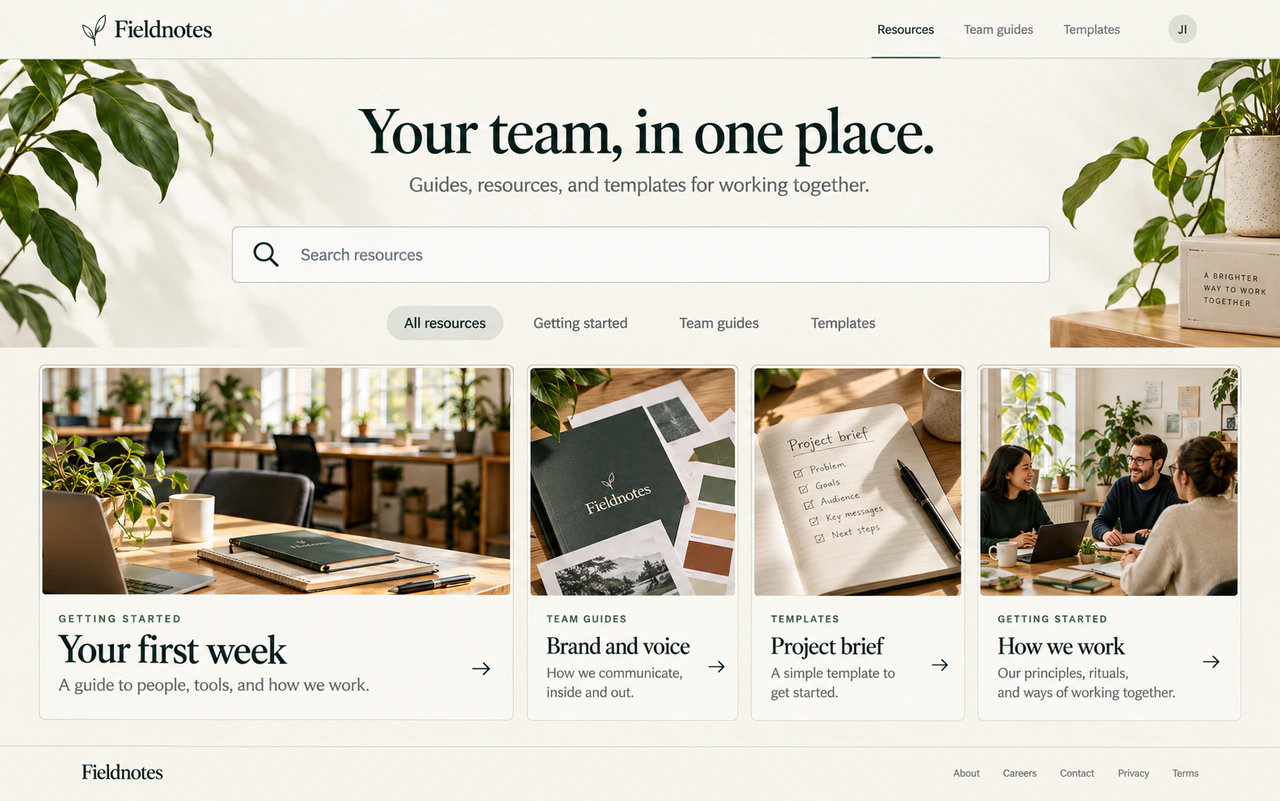
用 ChatGPT Sites 搭出来的可分享站点
下面就按他的这条交稿路径写。你要做路演页、数据看板、客户资料库,步骤是一样的。
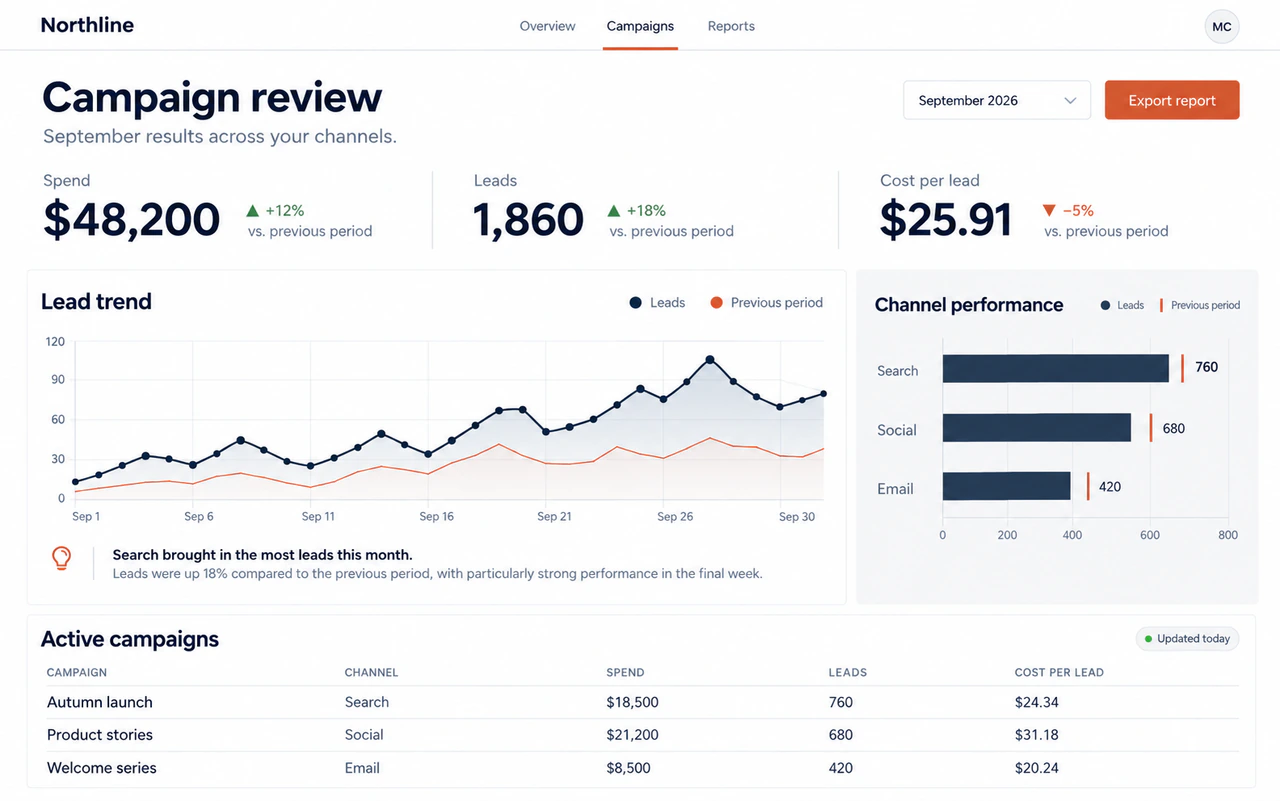
同一个做法,也可以做成给团队看的数据看板
开始前准备好两样东西
第一,账号必须是 ChatGPT Plus 或 Pro。Sites 面向 Plus、Pro,以及 Business、Enterprise 工作区。免费版和 Go 的侧边栏里不会出现可用的 Sites 能力,在普通聊天窗口里反复下指令,也生成不了可托管的站点。
国内银行卡直订 Plus,经常会在支付环节被拒。如果卡在这一步,可以在自己的 ChatGPT 账号上开通,不必换号,开通入口见 ChatGPT Plus 代充。
第二,把这次要放进网站的材料备齐。小陈准备了:
- 6 组作品图和每组的一两句说明
- 一页报价区间,不放内部成本
- 自己的联系方式和可公开的作品版权说明
只放你有权分享的内容。客户尚未公开的稿件、内部报价底价,不要放进即将对外发布的站点。
第一步:进入 Work,不要停在普通聊天
在网页版打开 ChatGPT,登录后选择 Work。
如果用的是桌面应用,先进入 ChatGPT,再把 Chat / Work 切换到 Work;也可以在桌面应用里从 Codex 开始,同样能创建站点。
Sites 的创建入口在 Work 或 Codex,不在普通 Chat。小陈第一次就是在日常聊天里写“帮我做个作品集网站”,结果只得到一堆 HTML 代码,并没有可访问的地址。换到 Work 之后,流程才对上。
第二步:用一句话把网站说清楚,并写上 website 或 @Sites
官方要求很直接:在对话里描述你要的网站,提示词中带上单词 website,或者写上 @Sites。这样 ChatGPT 会按 Sites 来生成,而不是只在聊天里给你一段代码。
小陈用的提示词如下,你可以直接改成自己的项目:
请用 @Sites 做一个作品集网站。对象是即将合作的品牌客户,他们会在手机和电脑上打开。首页上方放我的名字和小陈设计,一句介绍:我做品牌视觉和活动主视觉。中间用卡片展示 6 个精选项目,每张卡片包含封面图、项目名、一句话说明,点进去能看更多图片和过程说明。底部放报价区间和邮箱。风格干净、留白多,中文为主,兼容手机浏览。请先给出可预览的网站,不要直接公开。
然后把作品图、说明文档一并加到这次对话里。写清约束比写形容词更有用,比如“不要自动编造我没提供的获奖记录”“报价只显示区间,不生成详细报价单”。
第三步:先看预览,再一轮一轮改
ChatGPT 会先给出一个私密预览。先别急着发布,按实际使用顺序检查:
- 手机宽度下,首页能不能顺利滑完,卡片会不会挤在一起。
- 每张作品图是不是你上传的那几张,说明文字有没有被改错或补充了你没提供的信息。
- 项目详情页能不能返回首页,联系方式是不是你写下的那一个。
- 空状态是否正常。比如某个项目还没配图时,页面会不会留下破图。
要改的地方,继续在同一轮对话里说具体意见。比如:“第三个项目的封面换成我刚刚上传的第二张图”“把报价区间从首页底部改成独立一页,首页只留一个入口”。
改到自己愿意拿给客户看,再进入发布。构建和每一次编辑,都会计入当前套餐的 Codex 用量。小改几轮通常能在 Plus 的额度里完成;如果页面很复杂、还要反复推倒重来,就要开始留意剩余用量。
第四步:先 Deploy 拿到地址,检查后再分享
预览只给你自己看。要生成可访问的网址,需要 Deploy。
新站点默认是私密的。也就是说,刚部署成功,客户还打不开。这是正常的。
个人账户第一次部署时,系统会给一个默认地址。这个地址里通常会带站点名称,以及一串随机标识,而不是直接用你的用户名。只有在你把个人主页设为公开,或之后改了用户名时,地址里才可能出现用户名。小陈当时下意识找自己的英文名,没有找到,其实地址里用的是随机标识。
部署之后,先自己打开完整网址,再走一遍刚才的检查清单。确认没问题,进入 Share,选择谁可以访问,然后保存。
这里有两个容易混在一起的动作:
- 保存版本(Save a version):生成一份可检查的部署候选,不会把正在修改的内容立刻推给已经能打开网站的人。
- 部署(Deploy):把某个已保存的版本发布到线上地址。对已经公开的站点来说,这次部署会更新客户正在看的那一版。
第一次从预览到上线,部署后得到地址,再在 Share 里开放给客户即可。以后要大改,先保存版本、自己检查,再部署,避免客户中途点开看到半成品。
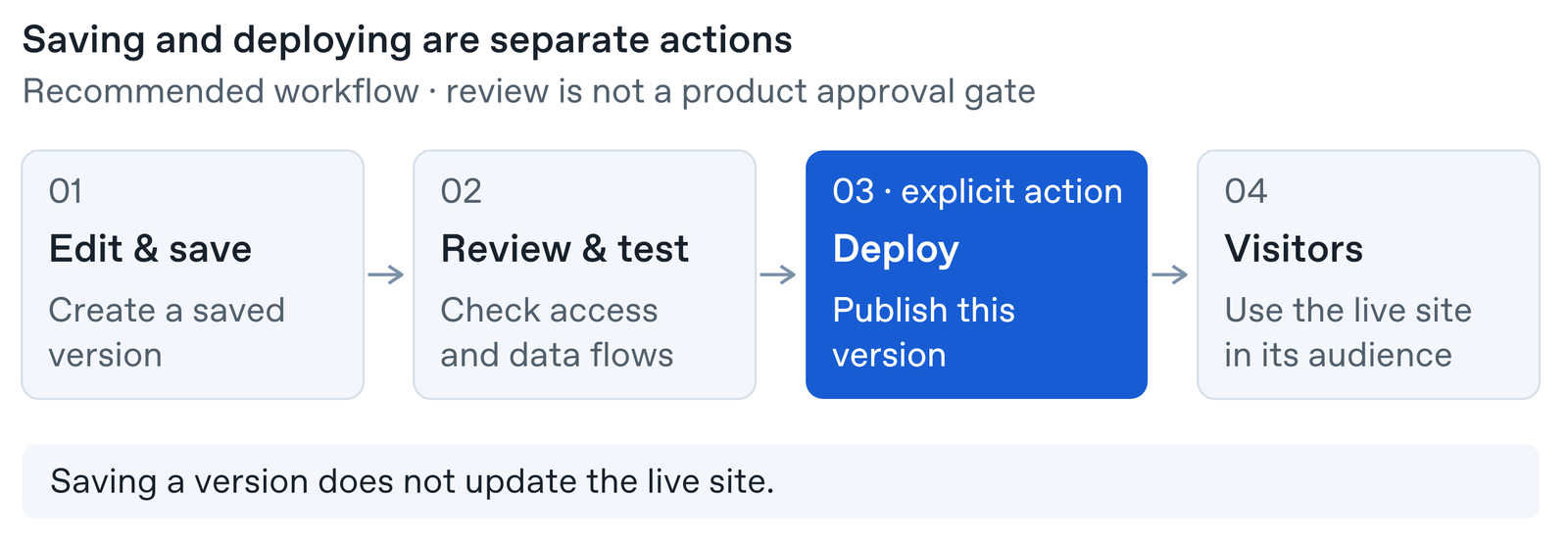
预览通过后,先保存一版,确认无误再部署到线上地址
小陈把分享范围设为拿到链接的人可以打开,把网址发到客户微信里。客户当天就能在手机上点开作品,不用再下压缩包。
第五步:有自己的域名,就在站点设置里绑定
默认地址可以先用来交稿。如果以后想用自己的域名,比如 portfolio.xiachen.design,Sites 支持把你已经拥有的主域名或子域名指过来。
Sites 不会替你注册域名。你需要已经买好域名,并且能改它的 DNS 记录。
绑定步骤:
- 打开这个站点的设置,选择 Add domain。
- 填入你要使用的主域名或子域名。
- 把页面给出的 DNS 记录和值,添加到你的域名服务商处。
- 等几分钟,回到站点设置,刷新域名状态。
如果解析还没生效,稍等再刷新一次。DNS 刚改完,有时不会立刻通过检查。
你也可以在对话里请 ChatGPT 协助完成解析。若当前环境启用了浏览或计算机使用,它能在你登录域名服务商之后,带着你找到该填写的位置。密钥、账号密码不要写进提示词,也不要写进站点内容。
Enterprise 工作区在上线时暂不支持自定义域名。个人 Plus、Pro 账户按上面的步骤即可。
发布之后怎么改,以及如何定期更新
客户看过第一版,往往会提出修改。最省事的入口是:在电脑浏览器里打开已经发布的站点,点击 Edit site,会回到 ChatGPT 里继续改。改完先检查,再发布。
这个入口给站点所有者,以及被加入的编辑者使用。Plus 和 Pro 都可以这样改已经上线的页面。
如果网站需要定期刷新,比如每周把最新案例补进去,或按月更新报价说明,可以由站点所有者在该站点的 Automations 里创建云端周期任务。任务在云端运行,电脑不用一直开着。你必须同时拥有这个站点、以及这条调度任务,才能把它们连在一起。
注意:定时更新不能借用访问者在浏览站点时授权的应用权限。如果任务需要读取某个数据源,先确认它在云端运行时自己能够访问。
站点会一直留在 ChatGPT 的 Sites 列表里,即使当初创建它的那条 Work 对话已经结束。以后要改,从列表进入即可。
不再对外展示时,先在分享设置里把访问范围收回,确认原来的人打不开。如果要彻底删除,在 Sites 列表中选择删除,并按提示输入站点标识。删除后不能恢复。
用量怎么算,什么时候 Plus 不够、再看 Pro
建站和改站,走的是套餐里的 Codex 用量。站点一旦运行起来,访问量和存储是另一笔托管用量,和构建用量分开计算。
每个站点的数据库最多可以存 10 GB,用来放表单提交、列表记录这类数据。文件存储没有按站点写死的容量上限。小陈这种以作品图为主的展示页,一般用不到数据库上限。
托管费用目前免到 2026 年 12 月 31 日。从 2027 年 1 月 1 日起,Plus、Pro、Business 开始按月度托管额度计算超出部分:
- Plus:每月 125 credits
- Pro:每月 375 credits
- Business:每个席位每月 125 credits
流量按站点处理的请求计,一次打开页面往往会产生多次请求。如果站点带了数据库,即使库是空的,从 2027 年起也会产生一笔月度基础消耗。自定义域名在 2027 年的计费方案里另计每月 25 credits,域名本身的注册费仍由你付给域名服务商。
从 2026 年 12 月 1 日起,可以在每个站点里查看访问和存储用量。
回到小陈这类交稿场景,怎么选套餐更实际:
- 只是偶尔做几页作品集、方案页、活动页,Plus 通常就够。
- 构建或大改时频繁碰到 Codex 用量上限,任务做到一半停住,再看 Pro。Pro 的 Work / Codex 会话更长,包含用量也更高。
- 2027 年起如果多个站点访问量大、还带数据库和自定义域名,Pro 的月度托管额度是 Plus 的三倍,更适合作为长期公开站点来用。
常见问题
Q: 免费版能不能先试试 Sites,满意了再升级?
A: 不能。Sites 不对免费版和 Go 开放。要做可托管、可分享的站点,需要先开通 Plus 或 Pro。
Q: 我在普通聊天里得到了一大段网页代码,这算发布成功了吗?
A: 不算。那段代码还不是 Sites 上的托管网站。需要进入 Work 或桌面端的 Work / Codex,在提示词里写上 website 或 @Sites,预览后再 Deploy,才会得到站点地址。
Q: 刚部署完,把网址发给朋友,为什么打不开?
A: 新站点默认私密。部署只是生成地址,还要在 Share 里选择访问范围并保存。先自己打开检查,再开放给别人。
Q: 绑定自定义域名,会不会把原来的默认地址立刻作废?
A: 按官方流程,你是在已有站点上增加自己的域名,并到域名服务商处填写 Sites 给出的 DNS 记录。绑定前先用默认地址完成内容和分享检查,再处理解析。
Q: 改几个错别字,也会消耗 Codex 用量吗?
A: 会。官方说明,构建和编辑站点都计入 Codex 用量。小改也尽量集中一次说完,减少反反复复的整站重生成。
Q: 客户把链接转发给其他人,我怎么停掉访问?
A: 打开该站点的分享设置,把范围改回仅自己或指定的人,并确认原来的访问者无法打开。若要永久移除,再删除站点。删除后无法恢复。