在 Codex 里用 GPT-6.2,记住四件事:用 /model 切模型,用 model_context_window 开到 100 万上下文,用 /ultrafast 提速,日常用 Sol、硬骨头交给 Astra。
这篇是实操教程,命令和配置都来自 OpenAI 的 ChatGPT Learn 官方文档,每一步都配了原文截图和中文对照:
- 谁能用:Plus、Pro、Business、Enterprise、Edu。Enterprise 和 Edu 要管理员先在工作区开启
- 在哪用:Codex 桌面应用和 CLI。官方模型卡里,GPT-6.2 没有列出 IDE 扩展
- 默认上下文:Astra 27.2 万、Sol 50 万 token,两款都能手动开到 100 万
- Ultrafast:Pro 200 只能给 Sol 开,Pro 500 两款都能开,CLI 里一条
/ultrafast就行
两款模型的定位和发布细节,见 GPT-6.2 Astra / Sol 发布解读。
官方怎么分工:Astra 查 bug,Sol 改代码
官方更新页给 Codex 里的两款模型各举了一个典型用法:
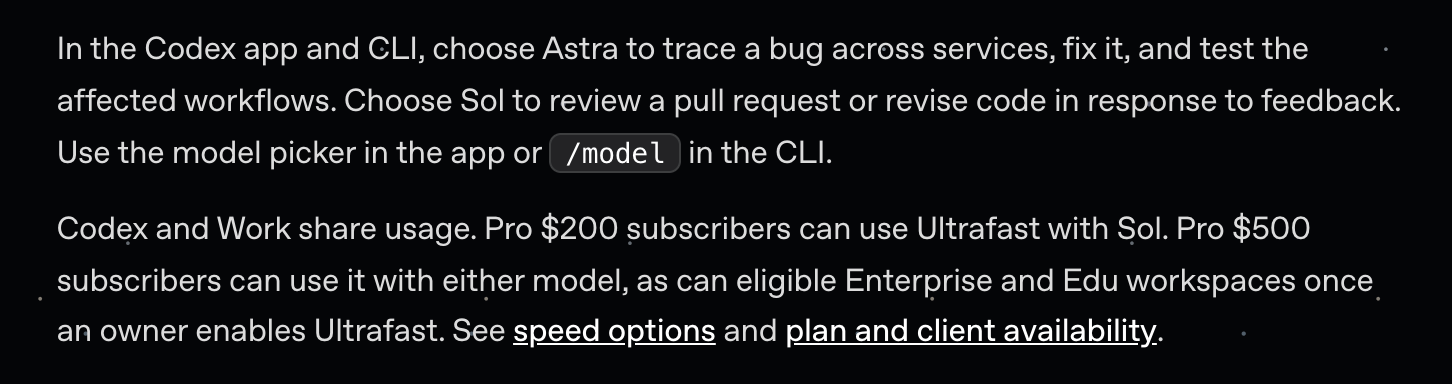
ChatGPT Learn「What's new」GPT-6.2 页面的 Codex 一节
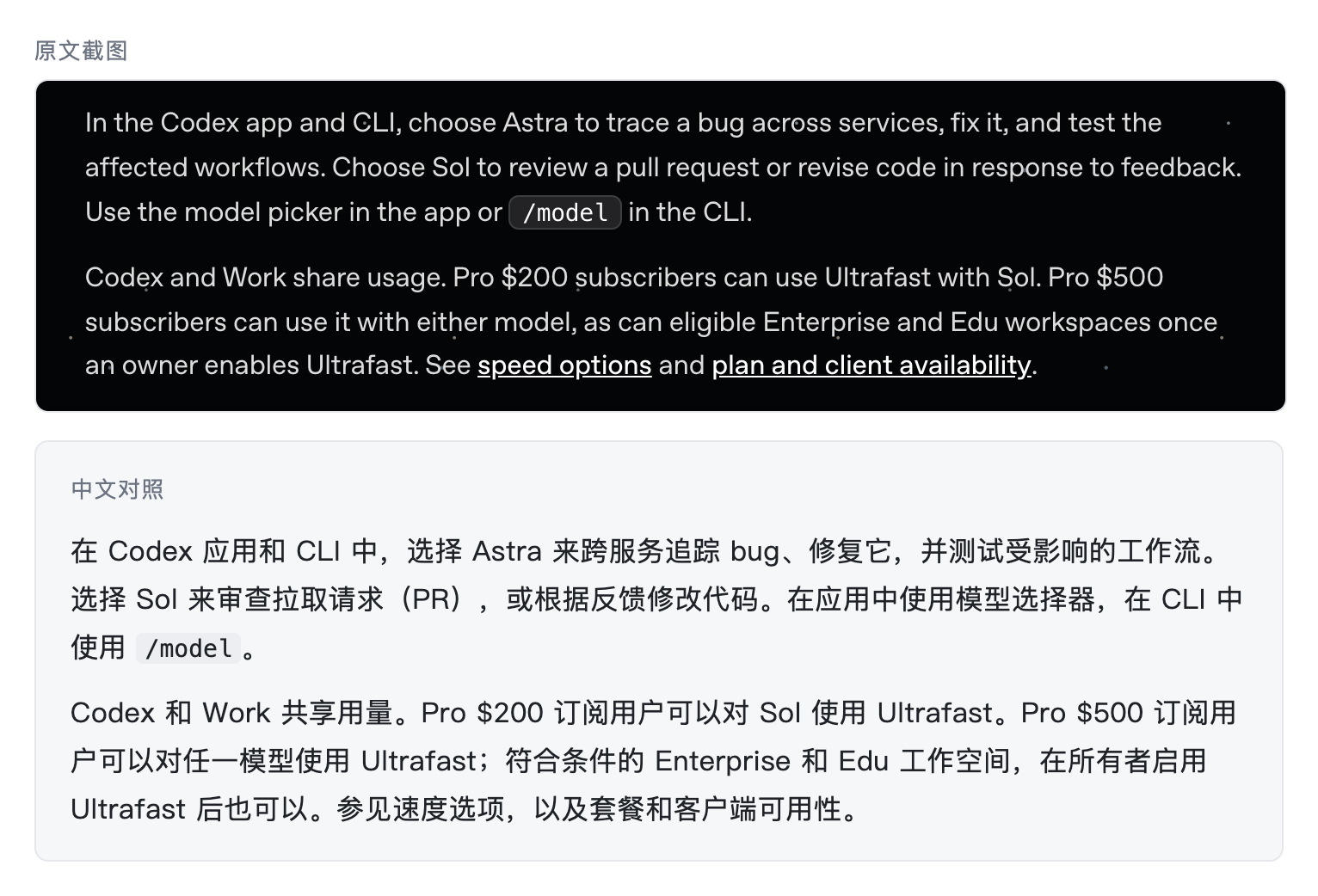
上图的中文对照
- GPT-6.2 Astra:跨多个服务追查一个 bug,修好,再测试受影响的流程。
- GPT-6.2 Sol:审查一个 pull request,或者按评审意见修改代码。
Sol 在标准速度下每 token 消耗的 credits 比 Astra 少,所以官方推荐日常写代码、改代码都用 Sol。
第一步:切换模型
桌面应用
在 ChatGPT 桌面应用的 Work 或 Codex 里,输入框下方有一个模型和推理控件。如果你看到的是 Power 滑块,点开 Advanced 才能选具体模型。
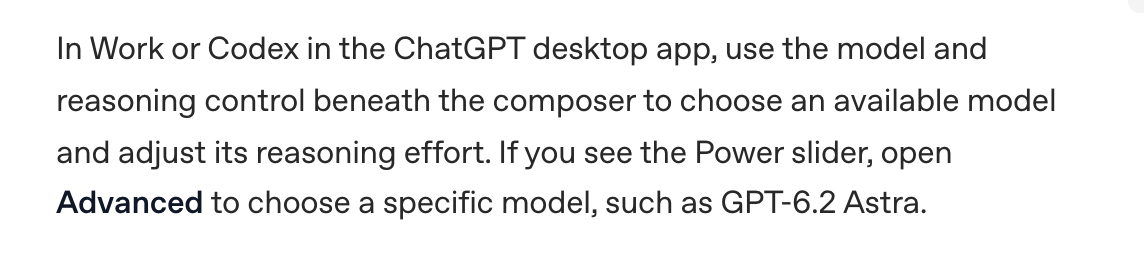
官方 Models 文档的桌面应用说明
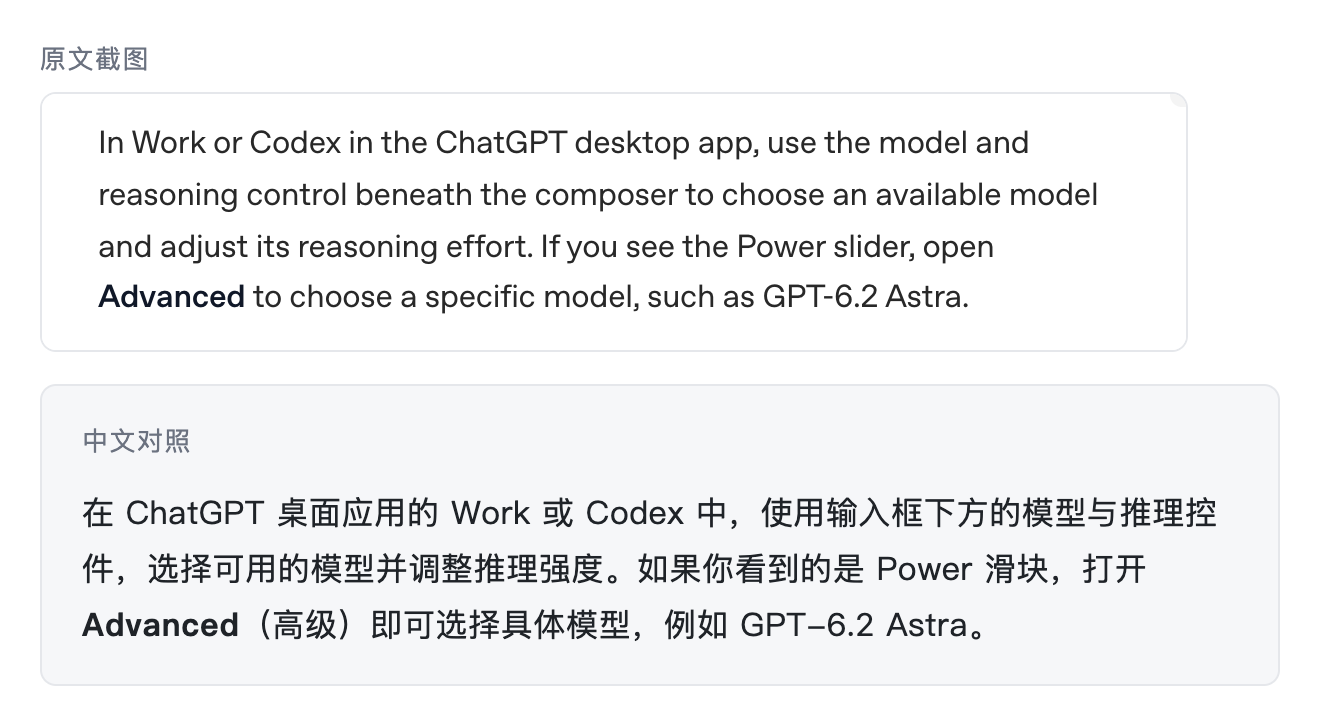
上图的中文对照
CLI
在交互式会话里输入 /model,就能切模型、调推理强度。想一启动就用 Sol:
codex --model gpt-6.2-sol
非交互的 codex exec 也一样,-m 是 --model 的简写:
codex exec -m gpt-6.2-sol "Review the current changes"
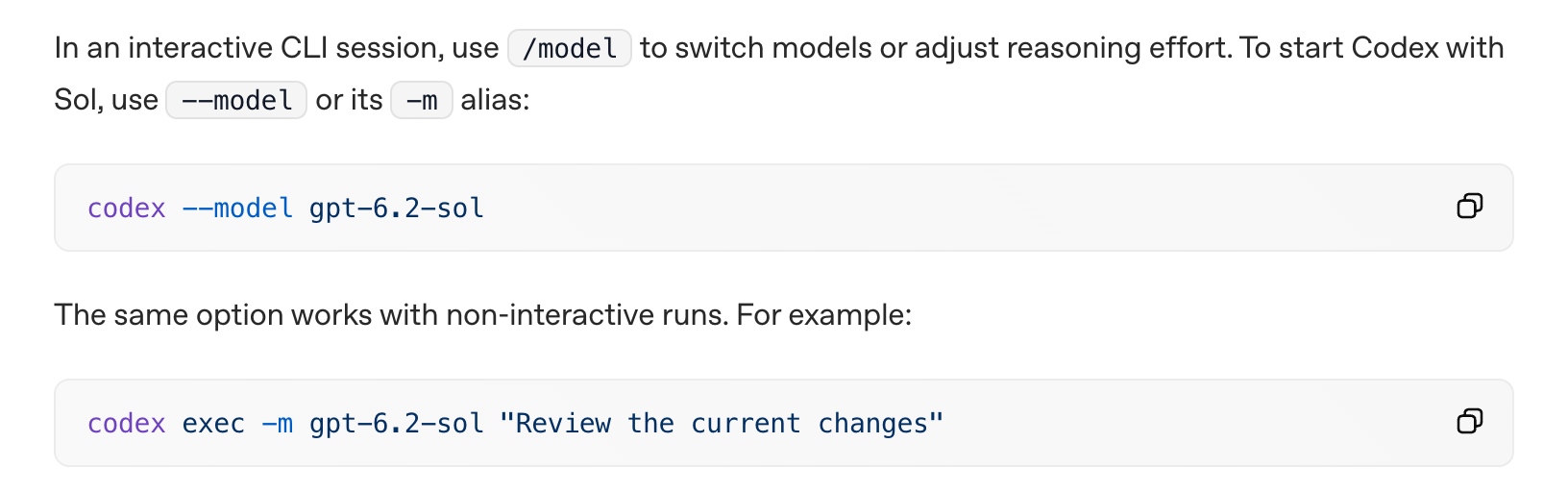
官方 Models 文档的 CLI 说明
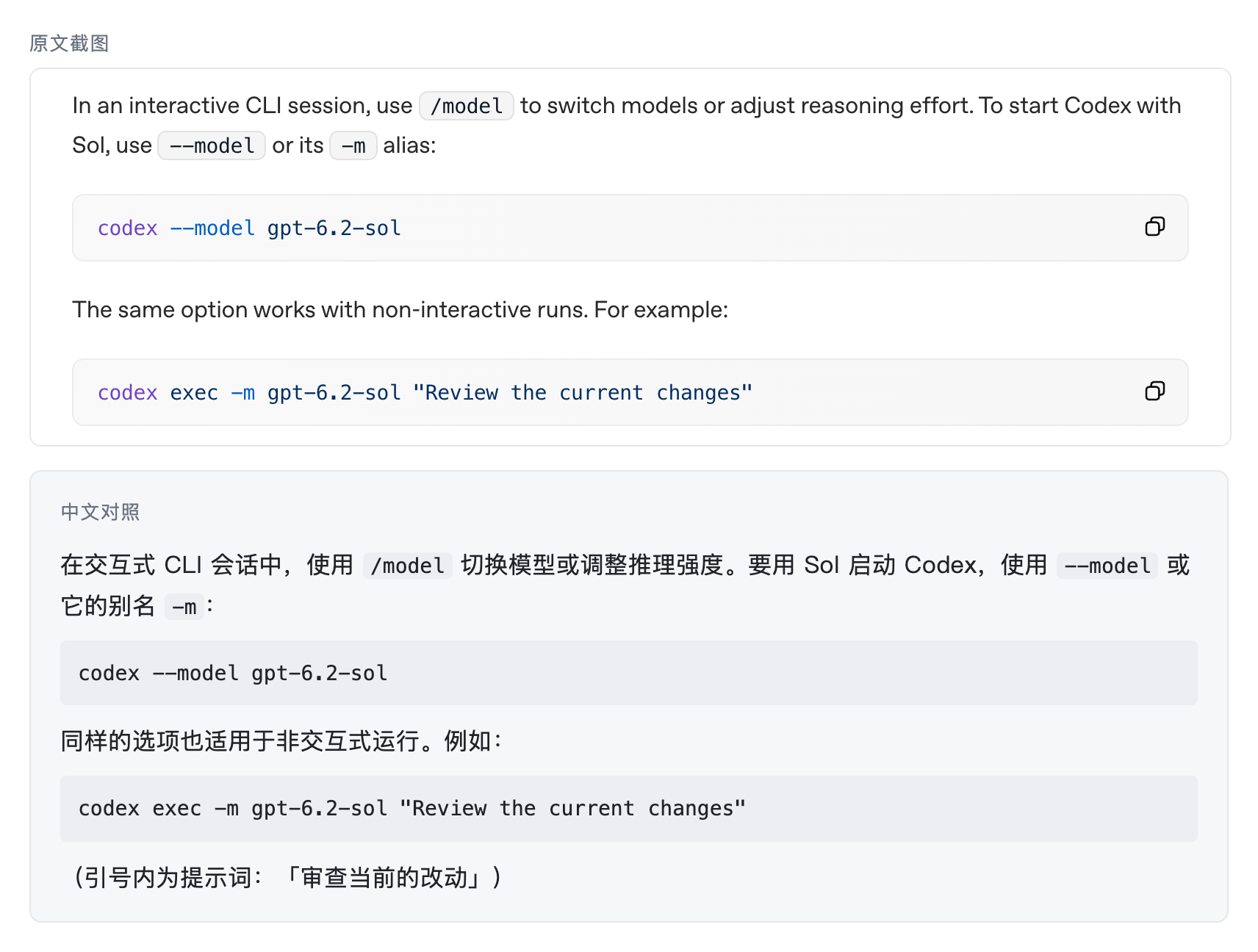
上图的中文对照
模型卡里给的启动命令:
codex -m gpt-6.2-astra
codex -m gpt-6.2-sol
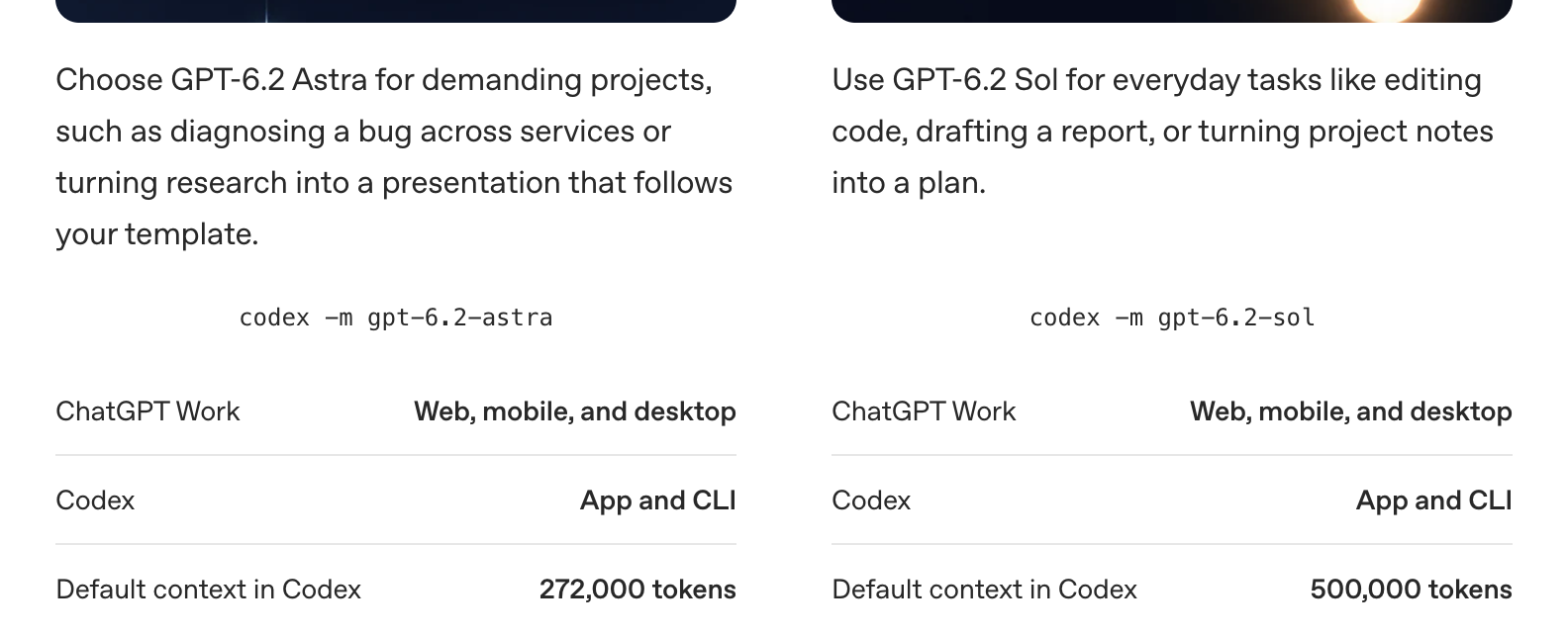
官方模型卡,列出了每款模型能用的位置和默认上下文
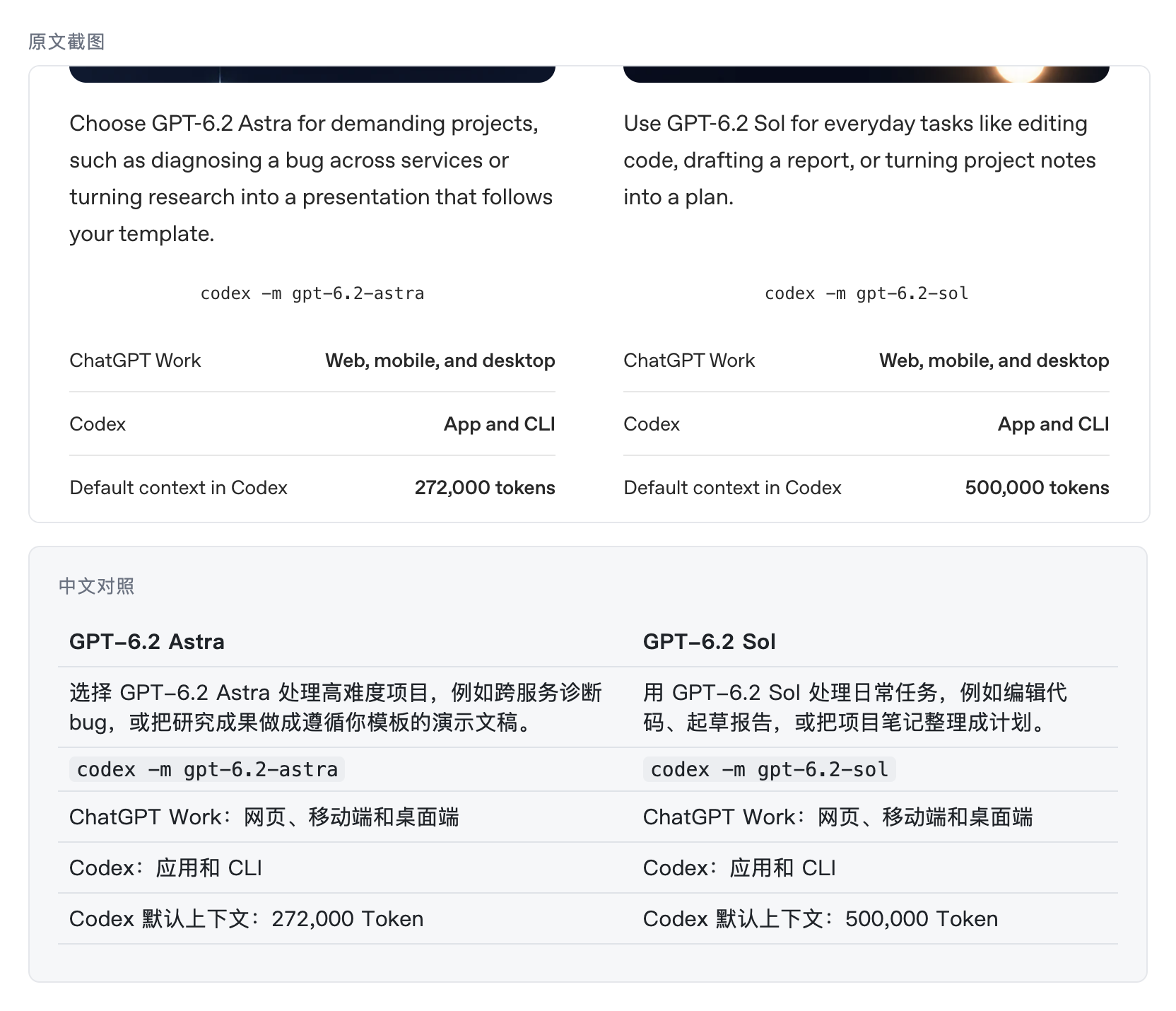
上图的中文对照
设成默认模型
桌面应用、CLI 和 IDE 扩展共用同一个 config.toml,位置是 ~/.codex/config.toml。加一行就能把默认模型设成 Sol:
model = "gpt-6.2-sol"
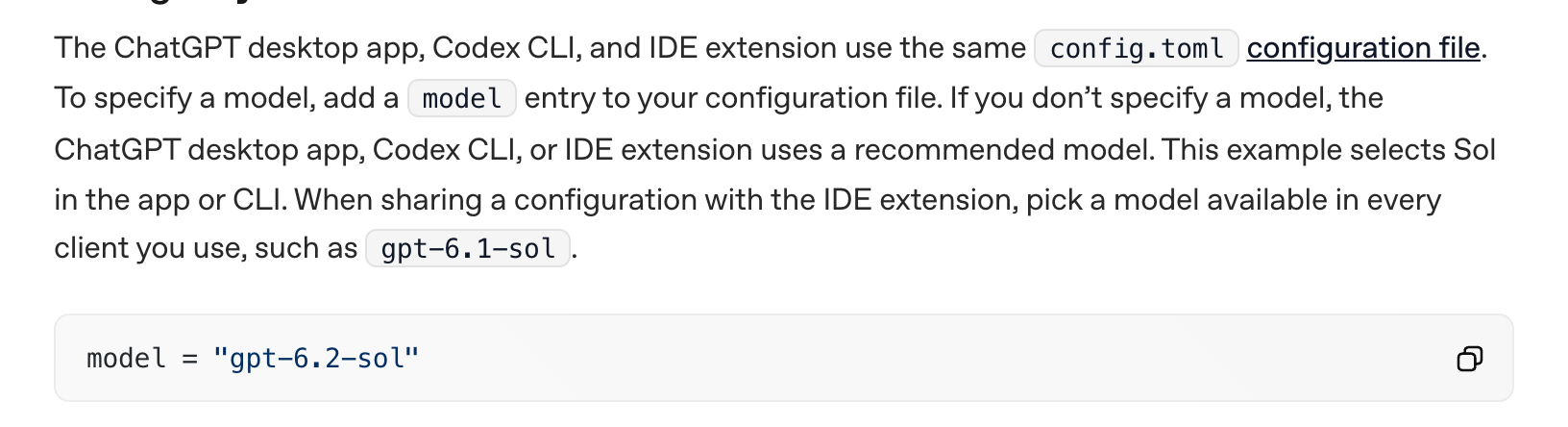
官方文档的默认模型配置示例
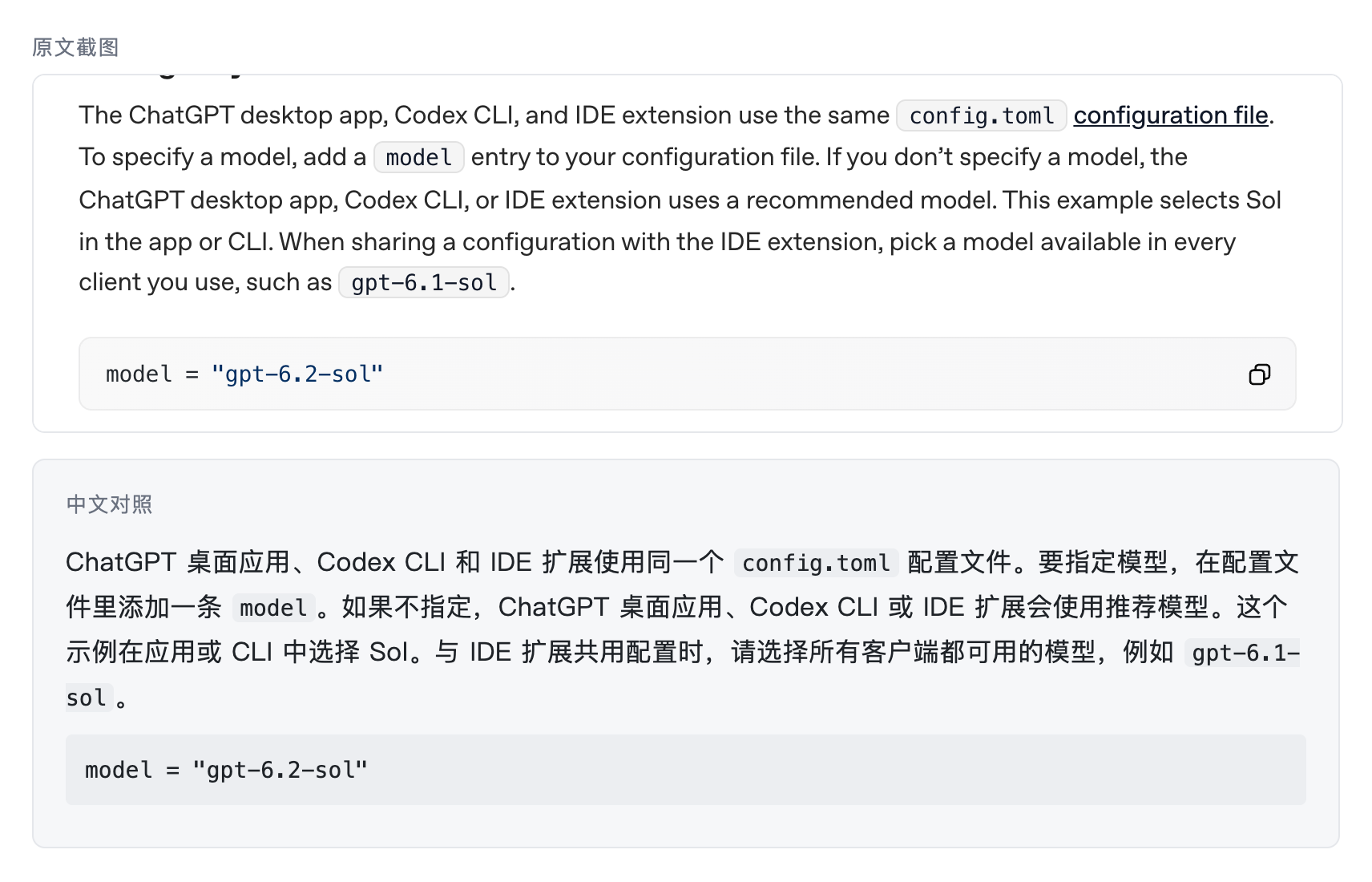
上图的中文对照
注意 IDE 扩展: 官方说,如果这份配置还要给 IDE 扩展用,要选一个所有客户端都支持的模型,比如 gpt-6.1-sol。GPT-6.2 目前只列了 Codex 应用和 CLI。
第二步:开到 100 万上下文
默认上下文:Astra 272,000 token,Sol 500,000 token。两款都最多支持 100 万 token,在 config.toml 里设置 model_context_window 就能改。

官方 Models 文档关于更长上下文的说明
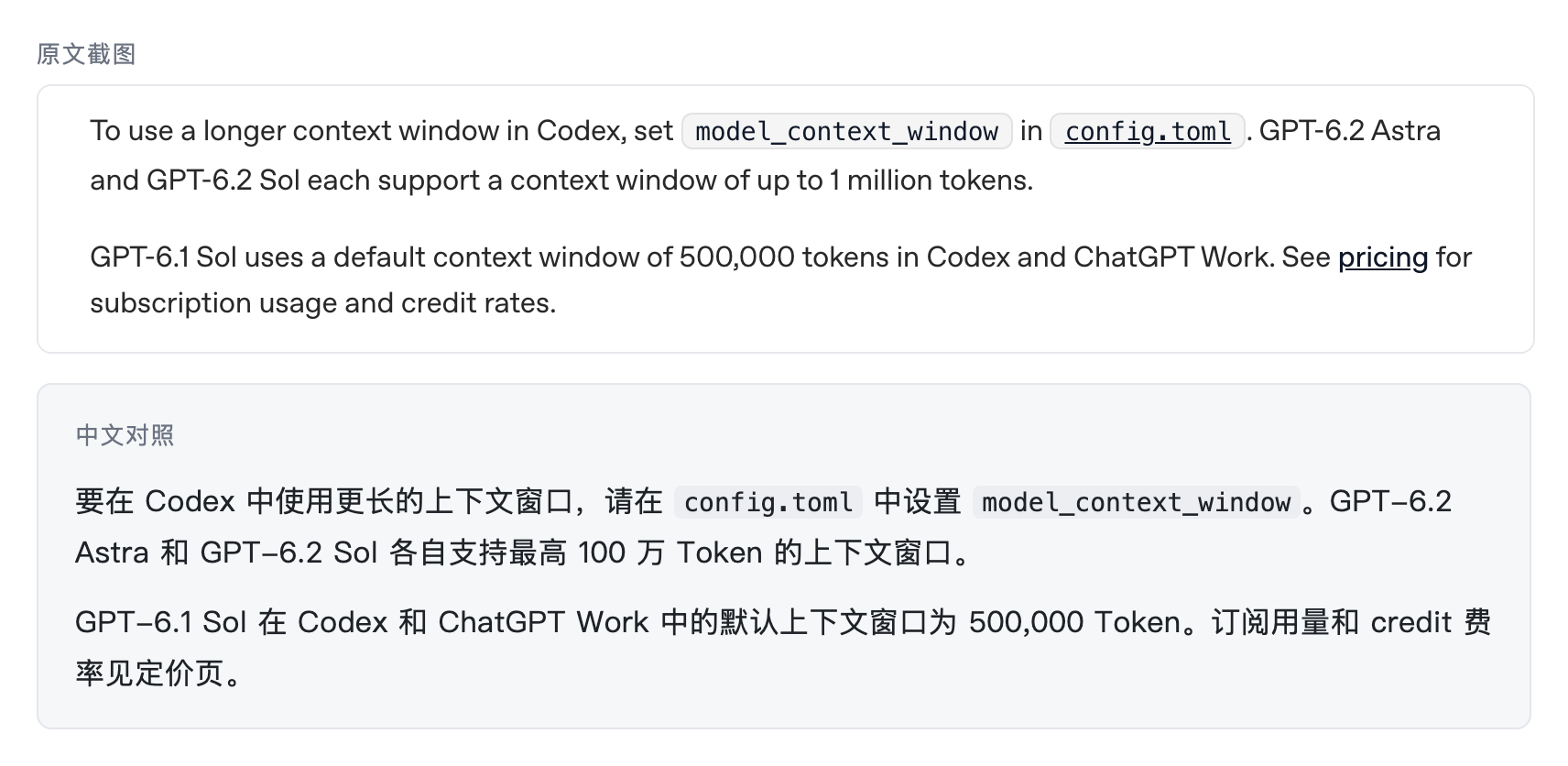
上图的中文对照
高级配置文档里给了 model_context_window 的写法,示例值是 128000:

官方高级配置文档的上下文和输出限制示例
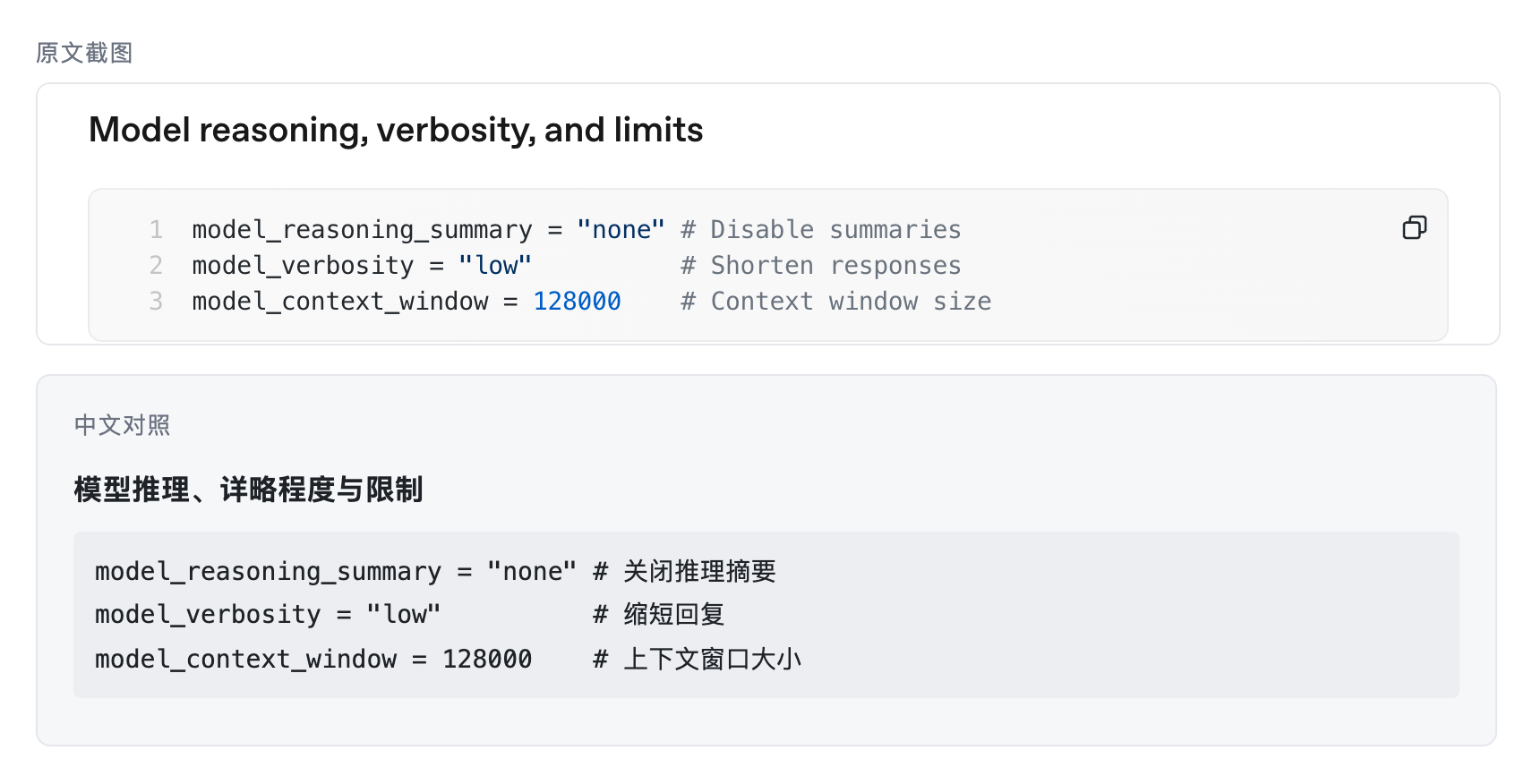
上图的中文对照
照这个写法,把值改成你需要的大小,最大 1,000,000:
model = "gpt-6.2-sol"
model_context_window = 1000000
什么时候值得开大: 要让 Codex 一次读完一个大仓库、一长串日志或者整套设计文档时。什么时候别开: 平时的小改动。官方定价页说得很直白,需要 agent 记住更多上下文的长会话,每条消息的消耗会明显更多。
临时改一次,不动配置文件
只想这一次用别的设置,可以用 --config(简写 -c),值按 TOML 解析:
codex --config model='"gpt-6.2-sol"'
官方示例用的是 gpt-6.1-sol,换成你能用的模型名就行。
用 profile 存一套「深度审查」配置
想在「日常模式」和「深度模式」之间切换,官方推荐 profile:建一个 ~/.codex/deep-review.config.toml,只写和默认配置不同的项,然后:
codex --profile deep-review
codex exec --profile deep-review "review this change"
比如把深度审查的 profile 设成 Astra:
# ~/.codex/deep-review.config.toml
model = "gpt-6.2-astra"
Codex 0.134.0 起,config.toml 里的 [profiles.xxx] 写法不再生效,要改成独立文件。
第三步:调速度,Fast 和 Ultrafast
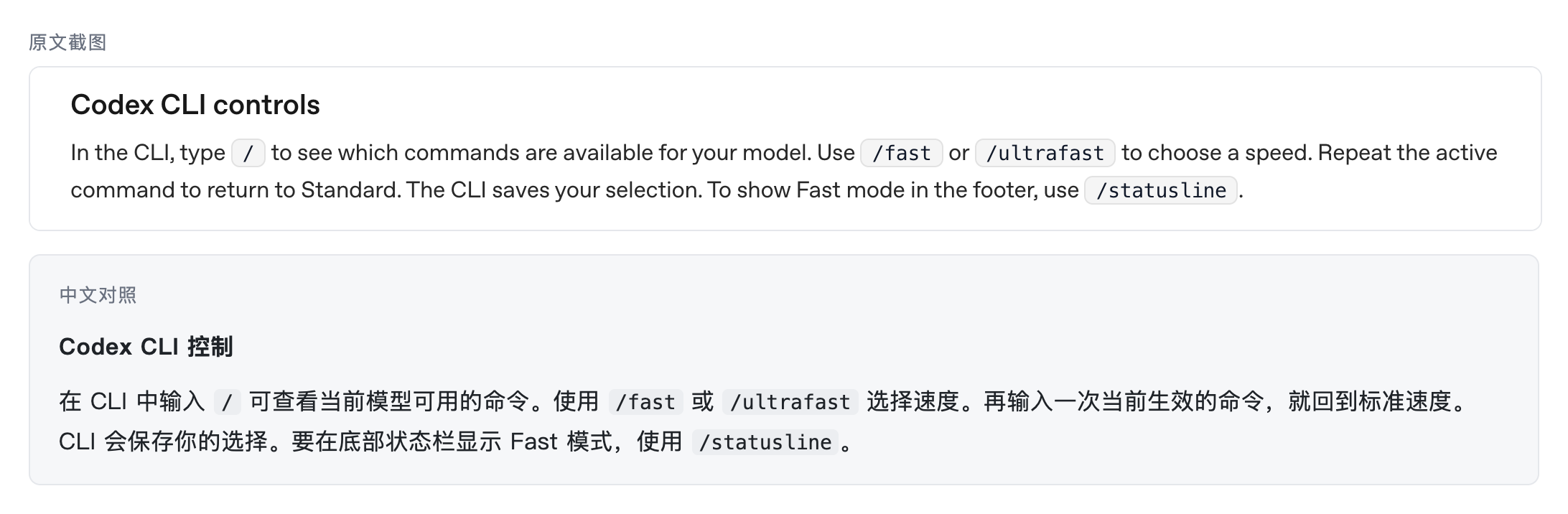
CLI 里输入 /fast 或 /ultrafast 选速度,再输一次同一条命令就回到标准速度。CLI 会记住你的选择。想在底栏显示 Fast 模式,用 /statusline。

官方速度文档的 Codex CLI 控制一节
上图的中文对照
桌面应用里,点模型或推理选择器,再点闪电图标选速度。
| 速度 | 速度提升 | 套餐用量消耗 | 谁能用 |
|---|---|---|---|
| Standard | 1× | 1× | 所有能用 GPT-6.2 的套餐 |
| Fast | Astra 上约 1.5× | 2× | GPT-6.2 两款模型都支持 |
| Ultrafast | 最高 4.5× | 6× | Pro 200(仅 Sol)、Pro 500(两款)、符合条件的 Enterprise / Edu |
Ultrafast 先扣套餐用量,再扣 credits。 适合要来回快速迭代的几轮,别全程开着。Pro 200 和 Pro 500 的详细对比见 GPT-6.2 Pro 200 和 Pro 500 怎么选。
第四步:选推理强度
官方建议 GPT-6.2 先用客户端默认的推理强度,再按任务调整。Codex 提示词指南里给了一个很好用的分法:
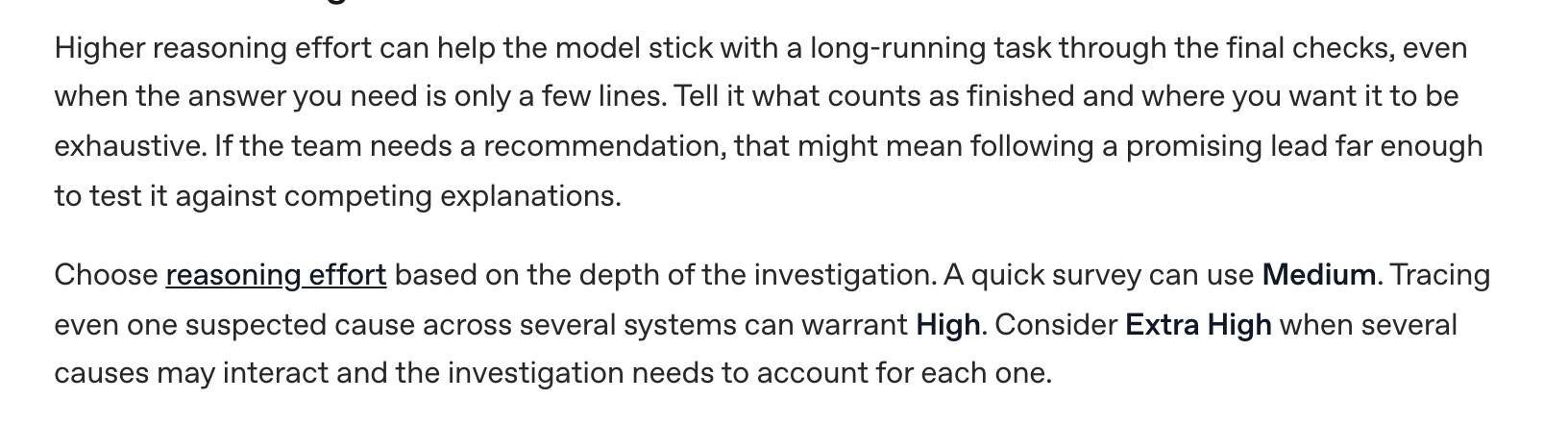
官方提示词指南「按任务匹配推理强度」一节
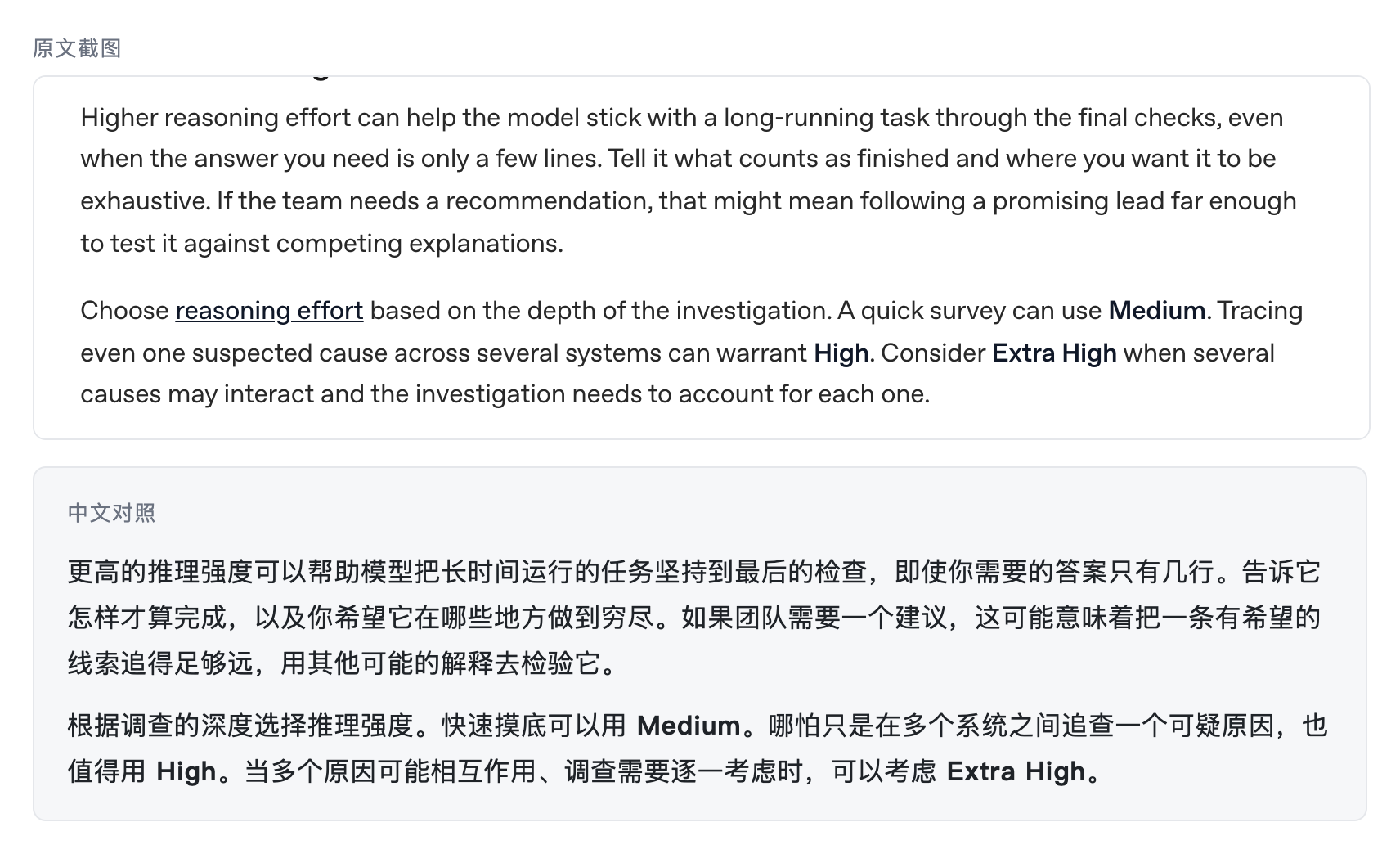
上图的中文对照
- 快速摸底 → Medium
- 跨几个系统追查一个可疑原因 → High
- 几个原因可能互相影响 → Extra High
再往上还有 Max 和 Ultra:
- Max 给单个任务更多思考时间,适合最难、深度比速度重要的问题
- Ultra 用 subagents 并行处理复杂任务的不同部分
- CLI 里
/model选模型后点 More reasoning… 能看到这两档 - 桌面应用滑块里没有 Ultra 的,去 Settings > Configuration 打开 Ultra in model picker slider
官方原话:大部分任务不需要 Max 或 Ultra。
Astra 还是 Sol:编程场景对照表
| 编程任务 | 推荐模型 | 推理强度 | 速度 |
|---|---|---|---|
| 改一个小功能、修 lint | Sol | 默认 | Standard |
| 审查 PR、按评论修改 | Sol | 默认 / Medium | Fast 或 Ultrafast |
| 写单元测试、补文档 | Sol | 默认 | Standard |
| 跨服务排查线上 bug | Astra | High | Standard |
| 多个原因交织的疑难问题 | Astra | Extra High | Standard |
| 读完整个大仓库做重构方案 | Astra | High | Standard,配合 100 万上下文 |
| 能拆成几块的大项目 | Astra | Ultra | Standard |
应用场景:三个能直接照抄的工作流
下面的提示词是我们按官方用例写的示例,换成你自己的项目就能用。
场景一:Sol 审 PR,再按意见改
审查当前分支相对 main 的改动。按严重程度列出问题,指出具体文件和行号。
我确认后,按这些意见修改代码,并运行相关测试。
用 Sol、默认推理。想更快就 /ultrafast(Pro 200 起)。
场景二:Astra 跨服务追 bug
用户反馈下单后偶尔收不到确认邮件。从 API 网关、订单服务到邮件队列逐层排查原因,
找到根因后修复,并测试下单到发邮件的完整流程。完成的标准是:能复现、已修复、测试通过。
切到 Astra、High。官方指南强调:告诉它什么才算完成,高推理强度能让它坚持到最后的检查。
场景三:让 Codex 自己拆活
这次迁移涉及前端、后端和数据库三部分,彼此独立。按需使用 subagents 并行处理,
最后汇总改动和测试结果。
官方说法:告诉 Codex「按需使用 subagents」,就等于允许它自己决定什么时候并行、怎么拆分。
让 GPT-6.2 在 Codex 里更好用的三个习惯
- 像跟懂项目的同事说话那样描述需求,再说你会怎么验收。 官方举的例子:图标要在 24 像素的工具栏里认得出来,就直接说出来。
- 做视觉类的东西先给参考图,让 Codex 搭出来、渲染、再对照参考图调整。
- AGENTS.md 保持精简:只写代码、测试和文档里推断不出来的要求和约定。
额度怎么看,用完了怎么办
Work 和 Codex 共享同一份额度。Plus 每 5 小时的估算:Sol 约 17–180 条本地消息,Astra 约 6–50 条。
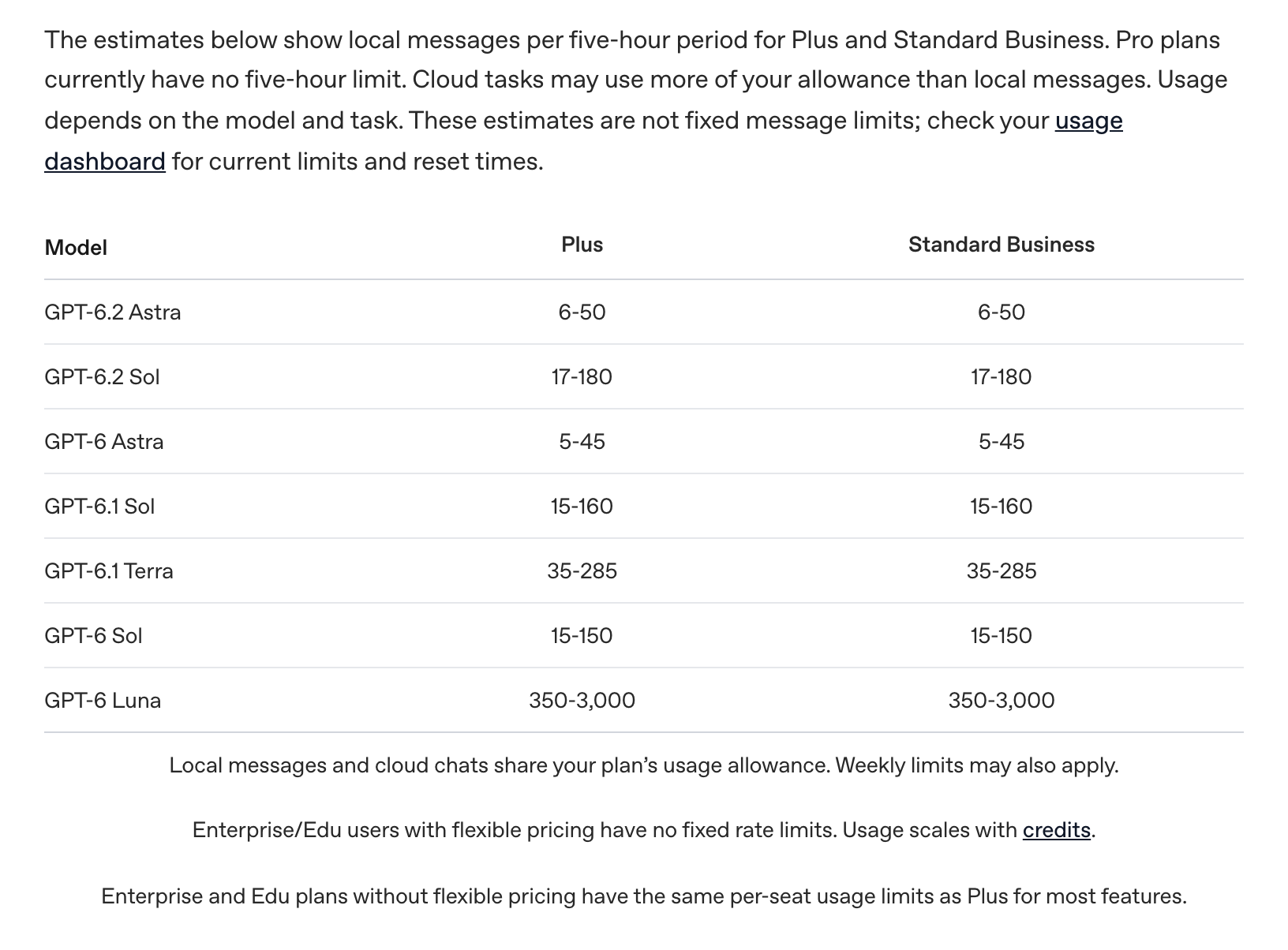
官方定价页的包含用量估算
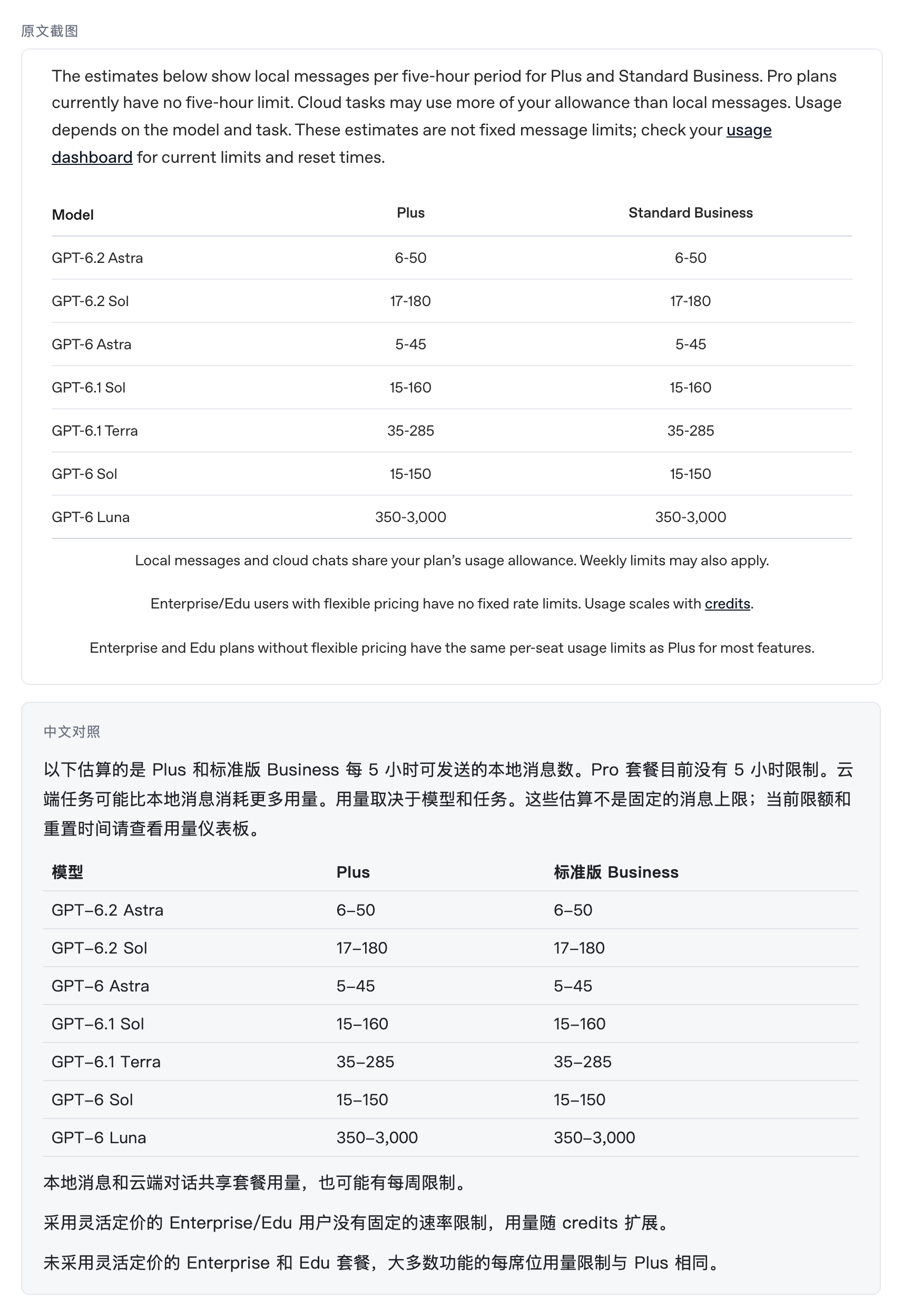
上图的中文对照
- CLI 里用
/status随时看剩余额度 - Pro 目前没有 5 小时限制,可能有每周限制
- Plus 和 Pro 额度用完,可以购买 credits 继续用
Codex 额度的更多细节,可以看 Codex 和 ChatGPT 共享额度说明。
在 PayForChat 给自己的账号开通 Plus 或 Pro
教程里的功能,都要先有一个 Plus 或 Pro 订阅。PayForChat 做的事很简单:你付人民币,我们在你自己的 ChatGPT 账号上完成官方订阅。我们不卖账号,也不需要你换号。
- 账号还是你的:不要密码,不共享,Codex 的配置、项目和历史都不受影响
- 开通的是官方订阅:开通后在 Codex 应用和 CLI 里就能直接选 GPT-6.2
- 微信、支付宝都能付:不需要海外信用卡
- 下单前先核验:系统在支付前检查账号状态,不符合办理条件的不会扣款
按你的用法选:
- 先把 GPT-6.2 用起来:ChatGPT Plus 会员充值
- 天天写代码、要 Sol 的 Ultrafast:ChatGPT Pro 200 开通说明
- Astra 也要 Ultrafast:ChatGPT Pro 500 开通说明
专门给 Codex 用户的说明在 Codex 会员充值。还没想好,就看 Plus / Pro 完整对比 或去 套餐页 选。
常见问题
Q: Codex 的 IDE 扩展能用 GPT-6.2 吗?
A: 官方模型卡里 GPT-6.2 只列了 Codex 应用和 CLI。和 IDE 扩展共用配置时,官方建议选所有客户端都支持的模型,比如 gpt-6.1-sol。
Q: 100 万上下文要额外付费吗?
A: 文档里只要求在 config.toml 里设 model_context_window,没有单独的开通步骤。但上下文越长,每条消息消耗的额度越多。
Q: Plus 能在 Codex 里用 Ultrafast 吗?
A: 不能。 Ultrafast 只给符合条件的 Pro、Enterprise 和 Edu。
Q: 怎么从 Ultrafast 切回标准速度?
A: CLI 里再输一次 /ultrafast 就回到 Standard。
Q: 日常写代码选 Astra 还是 Sol?
A: Sol。 官方推荐日常编码用 Sol,它每 token 消耗更少。跨服务排查这类难题再换 Astra。
Q: 在 CLI 里怎么看剩余额度?
A: 输入 /status。
写在最后
Codex 里用 GPT-6.2 的套路很简单:默认 Sol,难题 Astra,大仓库开大上下文,赶时间才开 Ultrafast。 还没确定用 Plus 还是 Pro 的,先读 Pro 200 和 Pro 500 怎么选;想看 Astra 在写代码之外还能做什么,可以看 GPT-6.2 Astra 应用场景与提示词。
参考来源
- ChatGPT Learn:What's new — GPT-6.2
- ChatGPT Learn:Models
- ChatGPT Learn:Advanced Configuration
- ChatGPT Learn:Fast and Ultrafast modes
- ChatGPT Learn:Prompting GPT-6.2 in Codex
- ChatGPT Learn:Pricing
2026-11-18:核对 ChatGPT Learn 的 GPT-6.2 更新页、Models、高级配置、速度、提示词指南和定价文档。