先说结论。
个人如果想稳定用上 dots,并把 Codex、Projects、Images 钉在手机底部标签栏,目前仍是「已经有 dot,或具备创建 dot 资格的 Pro 用户」。
Plus 目前只是小范围测试。 设置里如果没有 New ChatGPT design,完全不必为了这个新界面去升级。
Business Standard 从 2026 年 11 月 19 日起,开始向美国符合条件的成员推送 dots。这是工作区里的能力,不是个人 Plus 已经全面开放。
11 月 19 日到底变了什么
这次一起公布了两件事:ChatGPT 手机 App 的新界面,以及 dots 的扩围测试。
新界面最直观的变化有两点。你的 dot 有了独立标签;常用功能,比如 Codex、Projects、Images,也可以钉到底部标签栏,不用每次再从菜单里翻。
谁能先用上,官方写得很清楚:
- 起步对象是年满 18 岁、处于 dots 开放地区的 ChatGPT Pro 用户。源头帖又补了一句:先面向已经有 dot,或可以创建 dot 的 Pro 用户。
- 这次新界面推送不含欧洲经济区(含欧盟)、英国、瑞士和韩国。
- 一小部分符合条件的 Plus 也会看到新界面。
- 部分符合条件的 Pro 会默认打开新界面。设置里如果出现 New ChatGPT design,可以随时打开或关闭。
dots 本身也在同一天扩了一圈。官方开始向一小部分 ChatGPT Plus 测试 dots;同时,美国符合条件的 Business Standard 成员可以在自己的 Business 工作区里创建一个个人 dot,有用量限制。
对照来看,变化是这样的:
| 对象 | 11 月 19 日前常见状态 | 11 月 19 日起 |
|---|---|---|
| 个人 Pro 100 / 200 / 500 | 年满 18 岁、dots 开放地区的用户可以使用 dots;个人开放范围不含欧洲经济区、英国和瑞士 | 符合条件的 Pro 开始收到新手机界面:dot 有独立标签,可以把 Codex、Projects、Images 等钉到标签栏。部分符合条件的 Pro 会默认打开。这次新界面推送另外不含韩国 |
| 个人 Plus | 此前不在 dots 的个人准入清单里 | 开始向一小部分符合条件的 Plus 测试 dots,其中符合条件的少数人也会看到新界面。看不到入口,不必为此升级 |
| Business Standard | 工作区 dots 主要在 Business Premium 等席位 | 向美国符合条件的成员推送 dots:在自己的 Business 工作区可创建 1 个个人 dot,有用量限制 |
| Business Premium / Enterprise | Premium 在支持地区、受工作区条件约束;Enterprise 此前需管理员开启 | Enterprise、Edu、Healthcare 符合条件的工作区,从 11 月 18 日起默认开放,管理员可选择退出。本稿不展开企业管理工作区 |
两点不要混在一起:
新手机界面这次写明不含欧洲经济区(含欧盟)、英国、瑞士和韩国。
dots 的个人开放范围,入门说明写的是不含欧洲经济区、瑞士和英国。韩国是这次新界面推送多出来的限制,不是把「Pro 一律不能用 dots」写成同一句话。
手机网页版(mobile web)没有这套新界面,也不支持 dots。要用 iOS 或 Android 上的官方 ChatGPT App,并更新到最新版。
怎么打开新界面,怎么把常用功能钉到底栏
先更新 App,再找开关,最后再钉标签。
1. 更新并登录
把 ChatGPT 手机 App 更新到最新版,登录你要使用的那个账号。如果是公司工作区,先切换到对应的 Business 工作区,再看入口。
2. 在设置里找 New ChatGPT design
打开设置,看有没有 New ChatGPT design:
- 有这个开关:可以随时打开或关闭。
- 部分符合条件的 Pro 会默认打开新界面,不一定要自己先去拨一次。
- 没有这个开关:当前账号还不在这次推送里。重启 App 不会凭空出现,官方支持也不能替你打开。
3. 打开后,底部会看到新的标签栏
新界面里,底部标签栏通常是:首页、你的 dot,以及一个功能宫格。点进 dot 标签,就是你的 dot,不用再从侧边栏里找。
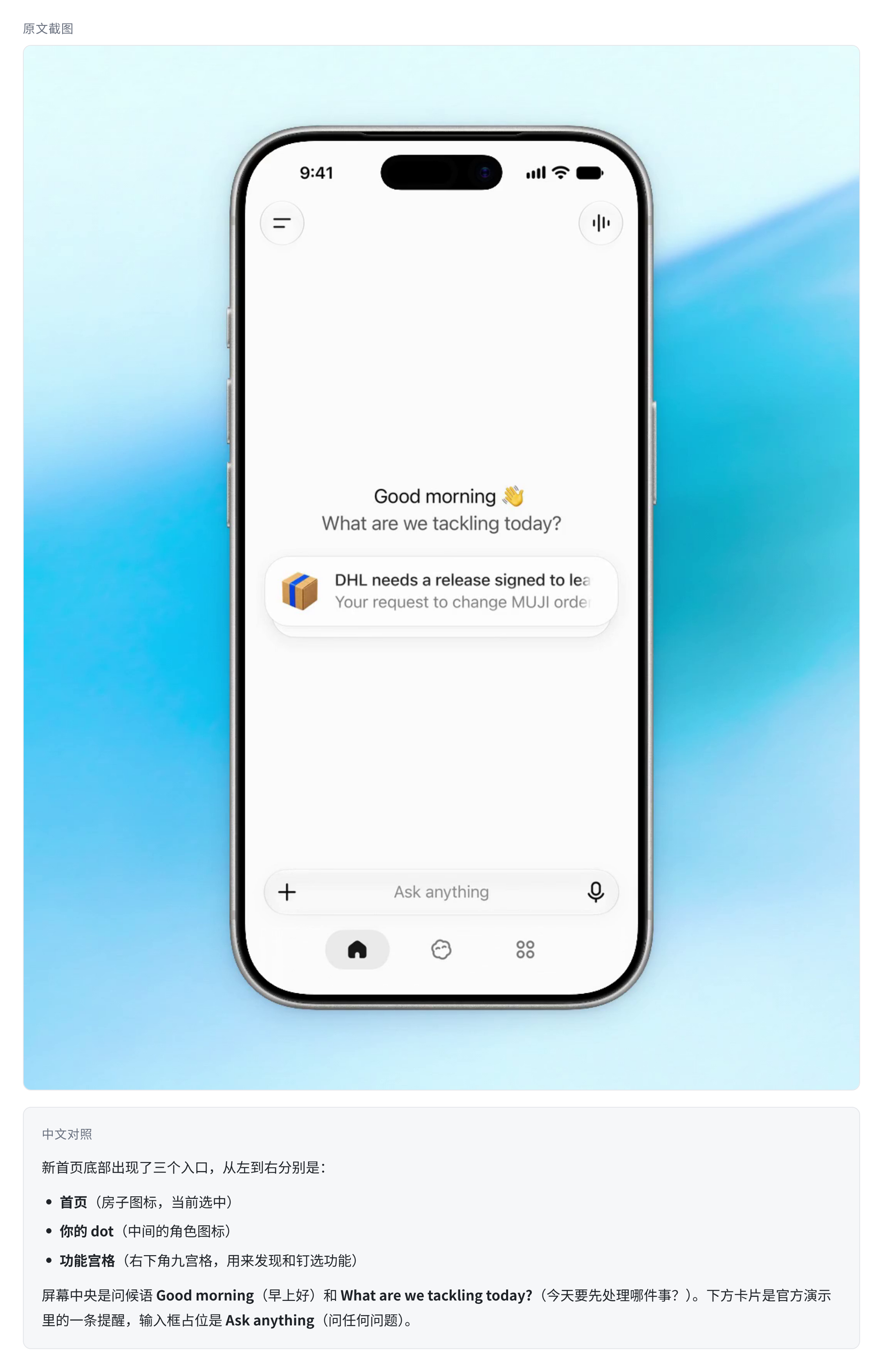
官方演示里的新首页。底部三个入口分别是首页、你的 dot,以及用来发现和钉选功能的宫格
点进 dot 标签,会进入属于它的页面。还没创建过的用户,会先看到认识 dot 的引导。
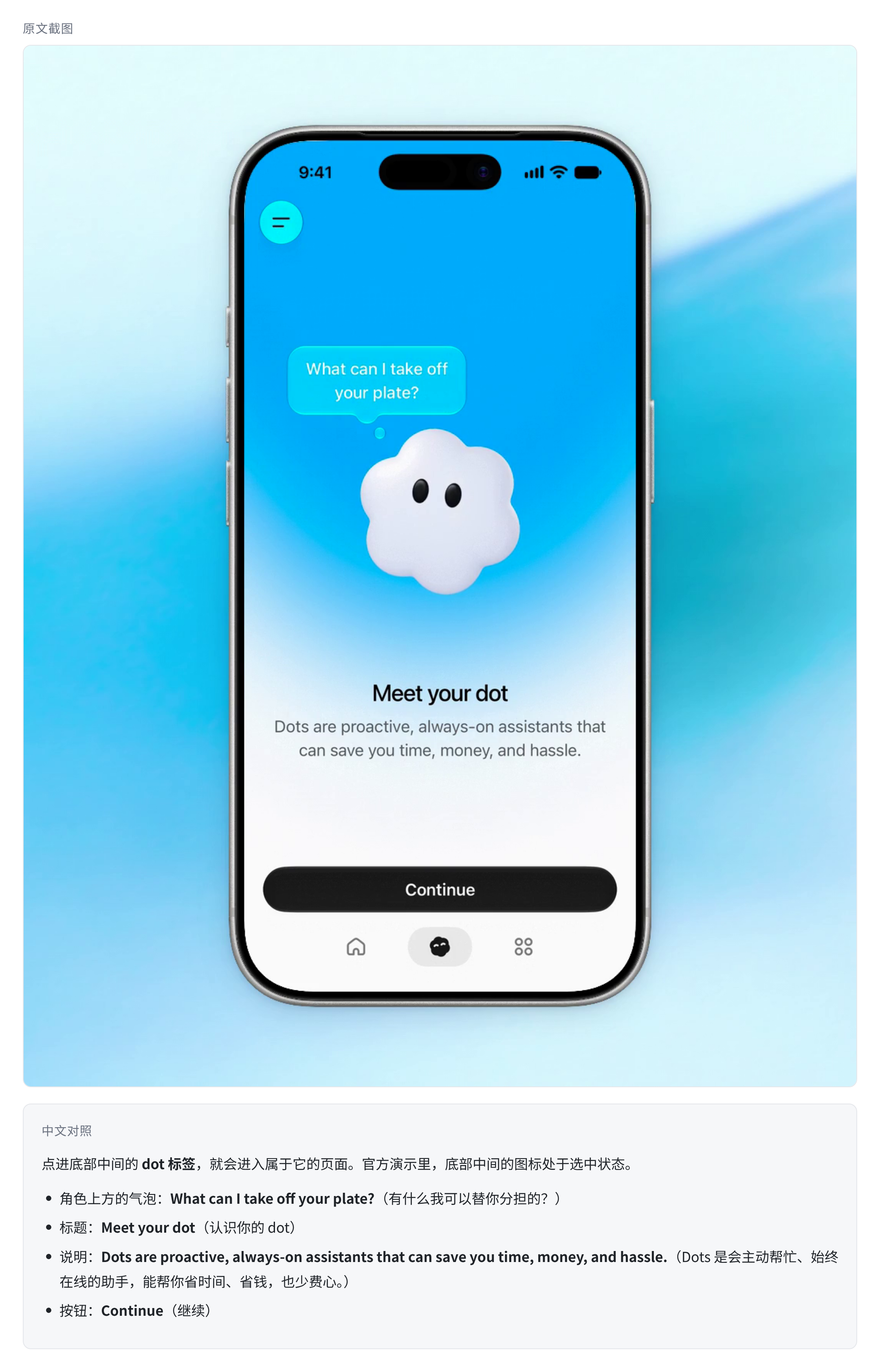
dot 现在有独立标签。官方演示里,底部中间的图标处于选中状态
4. 把 Codex、Projects、Images 钉到标签栏
点开右下角的功能宫格。页面上会提示:Tap and hold an item to pin it to the tab bar,也就是长按项目,把它钉到标签栏。
长按 Codex、Projects 或 Images,在弹出菜单里选 Pin to tab bar。钉好后,它会出现在底部标签栏里,宫格里对应的那一项会让位。同一个菜单里还有 Reorder,用来调整顺序。
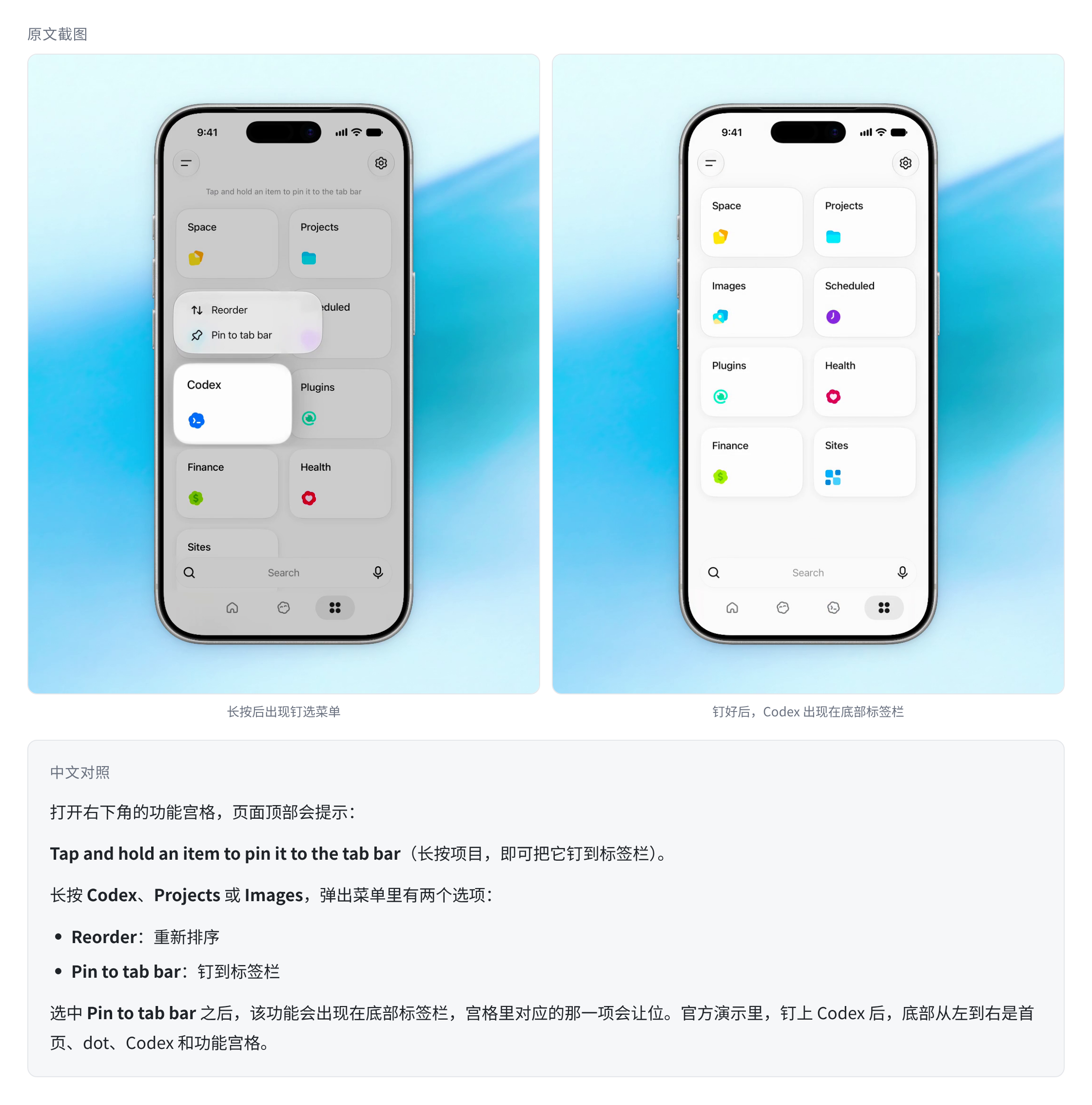
官方演示:长按 Codex,选择 Pin to tab bar,底部标签栏随即多出 Codex 入口
官方举例是 Codex、Projects、Images,同时写了还可以钉更多项目。官方演示里的宫格还包括 Space、Scheduled、Plugins、Finance、Health、Sites 等入口,打开后长按任意你想常驻的项目就能钉到底栏。
Plus 要不要为此升级?Pro 100 / 200 / 500 怎么选
只为这个新界面,Plus 不必升级。
Plus 目前是小范围测试。设置里没有 New ChatGPT design,说明这次还没轮到你,不是你不会找。看不到入口,完全不必为此去开通 Pro。
确定要稳定用 dots,并把常用功能留在手机底栏,再考虑 Pro。
个人侧的起步条件是:年满 18 岁、处于 dots 开放地区,并且已经有 dot,或可以创建 dot。这条对 Pro 100、Pro 200、Pro 500 都成立,不必为了新界面去冲 Pro 500。
三档怎么选,看你平时的用量,而不是看这个界面:
- Pro 100 是 Plus 的 10 倍用量
- Pro 200 是 Plus 的 20 倍用量
- Pro 500 是 Plus 的 50 倍用量
价格和可购套餐见 PayForChat 套餐页。
PayForChat 是给你自己的 ChatGPT 账号完成充值,不卖成品号,也不做共享号。Plus 和 Pro 都预计 1 到 3 分钟到账。
公司或小团队走 Business,不要拿个人代充去接。
美国符合条件的 Business Standard 成员,要切换到自己的 Business 工作区,再用最新手机 App 查看能否创建那一个个人 dot。个人套餐开通的是个人账号上的 Plus 或 Pro,接不上公司工作区的席位。
常见问题(FAQ)
Q:更新到最新版 App,还是看不到 New ChatGPT design?
A:这个开关只出现在已经进入推送的账号里。个人侧目前从「已有或可创建 dot 的 Pro」开始,另有一小部分符合条件的 Plus。没有开关,说明这次还没轮到你,不是安装失败。
Q:Plus 能不能手动强开这个新界面?
A:不能。官方写明:只有设置里出现 New ChatGPT design,才能打开或关闭。Plus 目前是小范围测试,看不到入口,不必为此升级。
Q:把新界面关掉,会不会把 dot 或聊天删掉?
A:官方把 New ChatGPT design 放在设置里,并写明可以随时打开或关闭。这是手机界面的开关,不是取消 Pro,也不是删除 dot 的入口。
Q:Business 账号和个人账号有什么区别?
A:11 月 19 日起,美国符合条件的 Business Standard 成员,可以在自己的 Business 工作区里创建一个个人 dot,有用量限制。这跟个人 Plus、个人 Pro 不是同一条推送。要用工作区能力,请切换到 Business 工作区,并安装最新手机 App。个人代充开通的是个人套餐,接不上公司工作区的席位。
Q:一定要买 Pro 500 才能用新底栏吗?
A:不必。个人 Pro 100、200、500 都在这次新界面的起步范围里,前提是年满 18 岁、处于 dots 开放地区,并且已经有 dot 或可以创建。按自己的用量选档即可,价格见 套餐页。
想稳定用 dots 和新底栏,再给自己的账号开通 Pro
个人已经确定要稳定用 dots,并把 Codex、Projects、Images 留在手机底栏,再来给自己的账号开通 Pro。
PayForChat 支持微信、支付宝,在你自己的 ChatGPT 账号上完成官方订阅,不卖成品号、不做共享号,预计 1 到 3 分钟到账。当前价格和可购套餐见 套餐页。
Plus 还没有入口,不必为这个界面硬升。公司 Business 席位请走工作区,不要拿个人代充去接。
来源
- ChatGPT release notes(2026 年 11 月 19 日,New mobile experience for ChatGPT)
- ChatGPT Business release notes(2026 年 11 月 19 日,Dots for ChatGPT Business Standard)
- Getting started with your dot
- 源头帖中的官方新界面演示视频(2026 年 11 月 19 日)