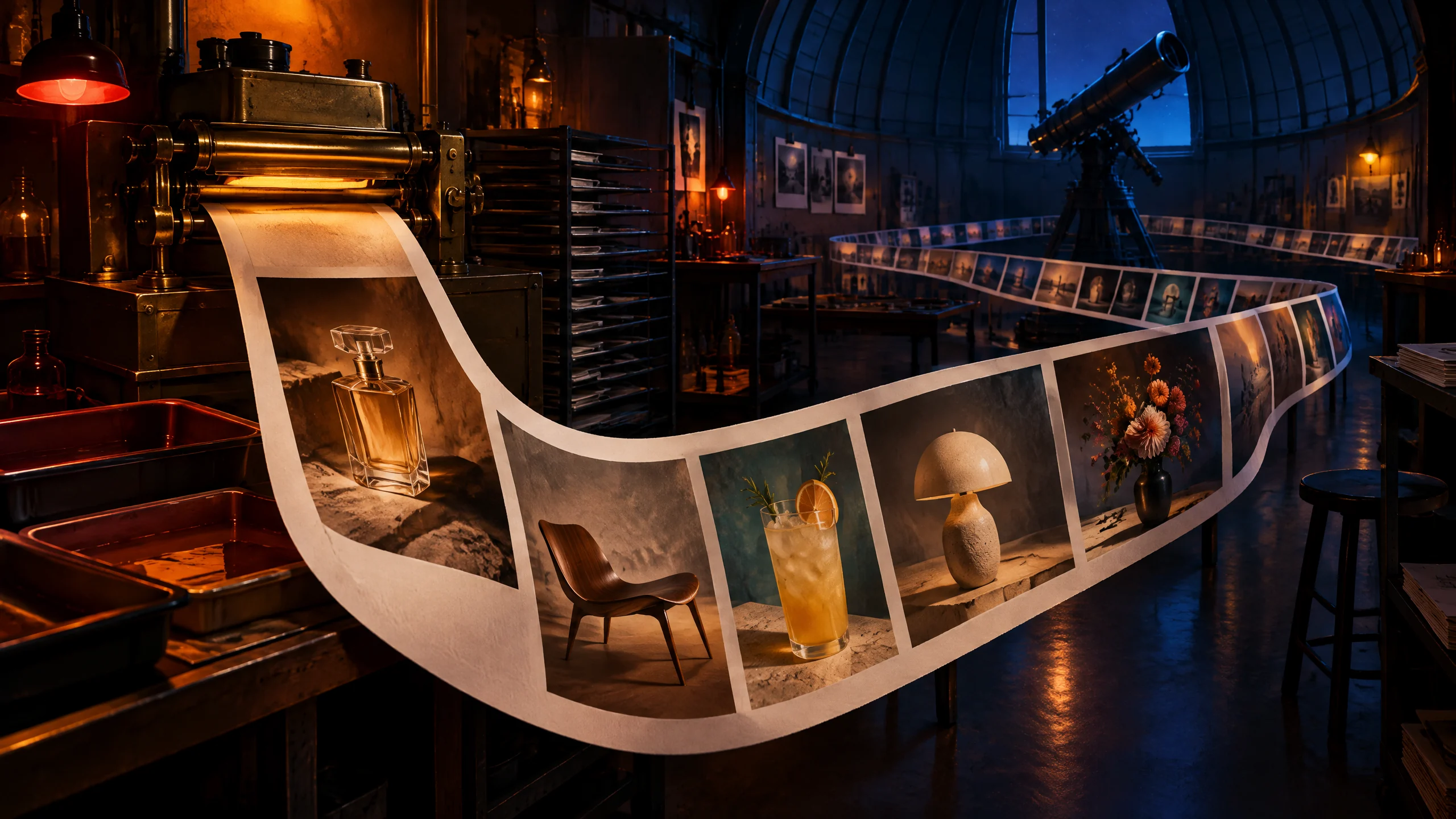
一张图,第一版已经挺满意了。
想让 AI 换个背景,结果人物的脸也跟着变了。再改一下衣服,刚才好不容易保住的细节又没了。
用 AI 改过照片的人,对这种情况应该不陌生。
GPT Image 2.5 正式上线了。这次很值得关注的,就是让“只改这里”更容易实现。OpenAI 在 2026 年 9 月 8 日发布 ChatGPT Images 2.5。官方介绍的重点包括参考主体保真、精准编辑、多轮修改一致性,以及相较 Images 2.0 最高降低 50% 的生成延迟。官方发布说明
先看图,比看一串参数直观。
给小狗换身衣服,还能认出是原来那只
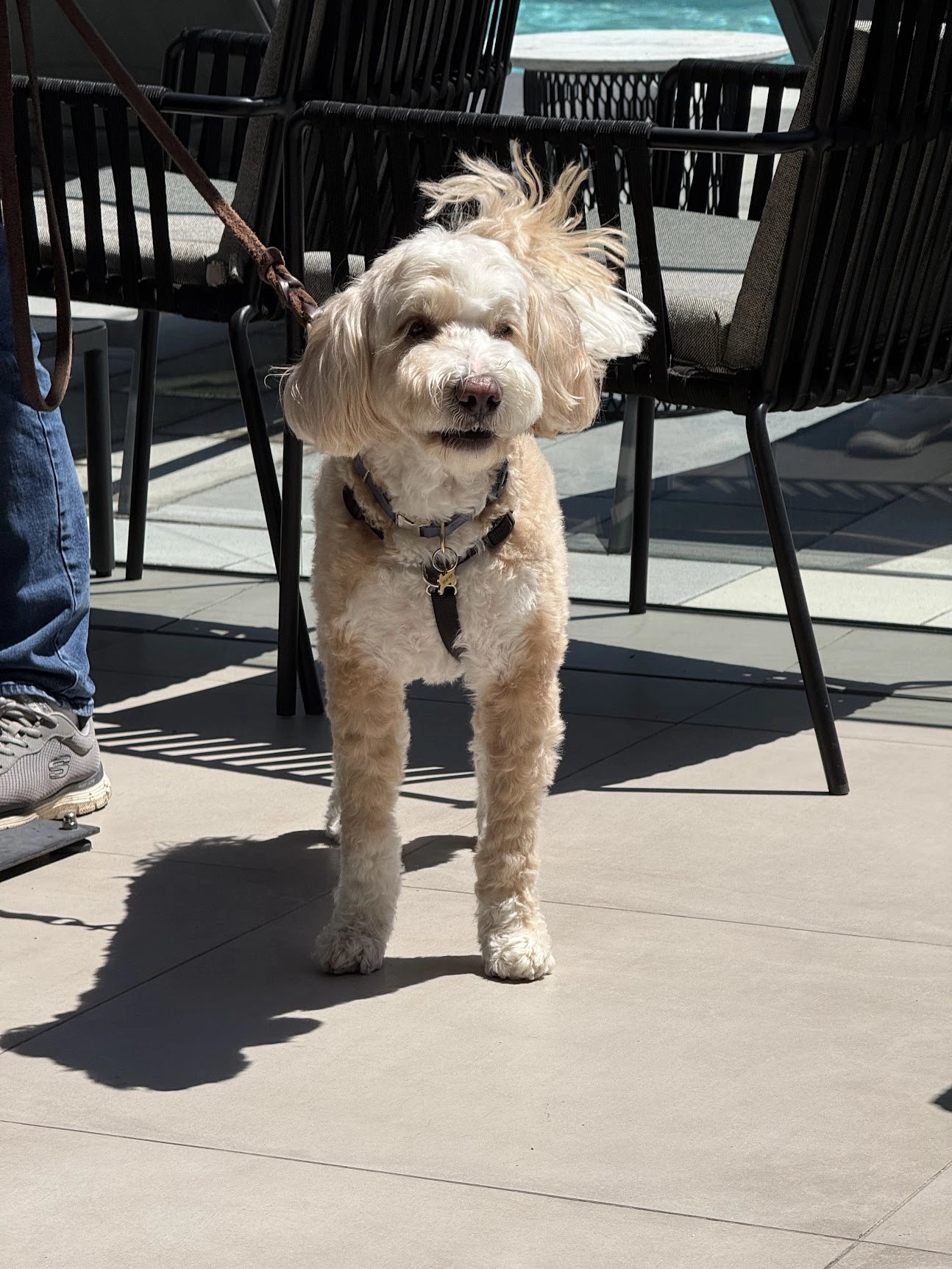
官方展示了一组宠物照片编辑:一只站在露台上的浅色卷毛狗,换上了带头盔的特技服。
原始照片:
Images 2.5 编辑后的效果:
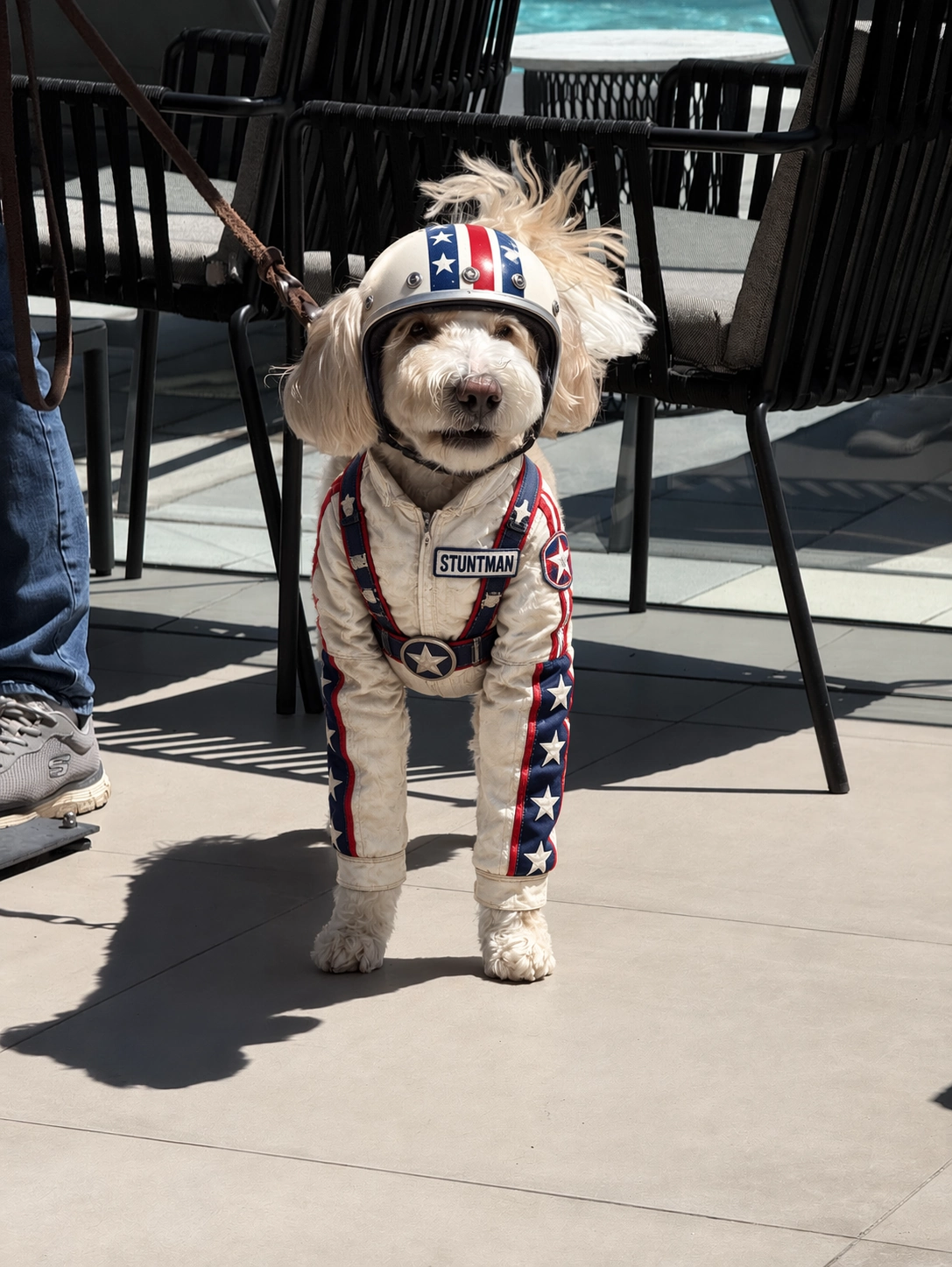
以上两图来自 OpenAI 官方发布页的 Dog in costume 案例,分别为参考照片和 AI 编辑结果。
看这类图,重点在于:换完造型以后,主体还像不像原来的样子,画面里的姿态和环境能不能接得上。
这正是参考照片编辑的使用价值。给自家宠物换个造型、用自己的照片做节日头像、给商品换一套拍摄背景,都希望变化发生在指定的位置。
能保住已经满意的部分,才有继续修改的意义。连着改几轮,比第一张好看更重要
做一张活动海报,往往要改好几次:标题小一点,日期挪一下,换个背景,再补一个人物。
如果每一轮都把前面的修改弄乱,就会陷入反复返工。Images 2.5 的另一项更新,就是加强多轮编辑的一致性。官方用旅行信息图、生日蜡烛等连续修改案例展示了这一方向。查看官方多轮编辑演示
开发者 Simon Willison 也公开了一次很容易理解的测试。他把一张已有图表交给 Sunburst,要求加上一只正在研究图表的浣熊科学家,并展示了提示词与结果。查看他的测试记录
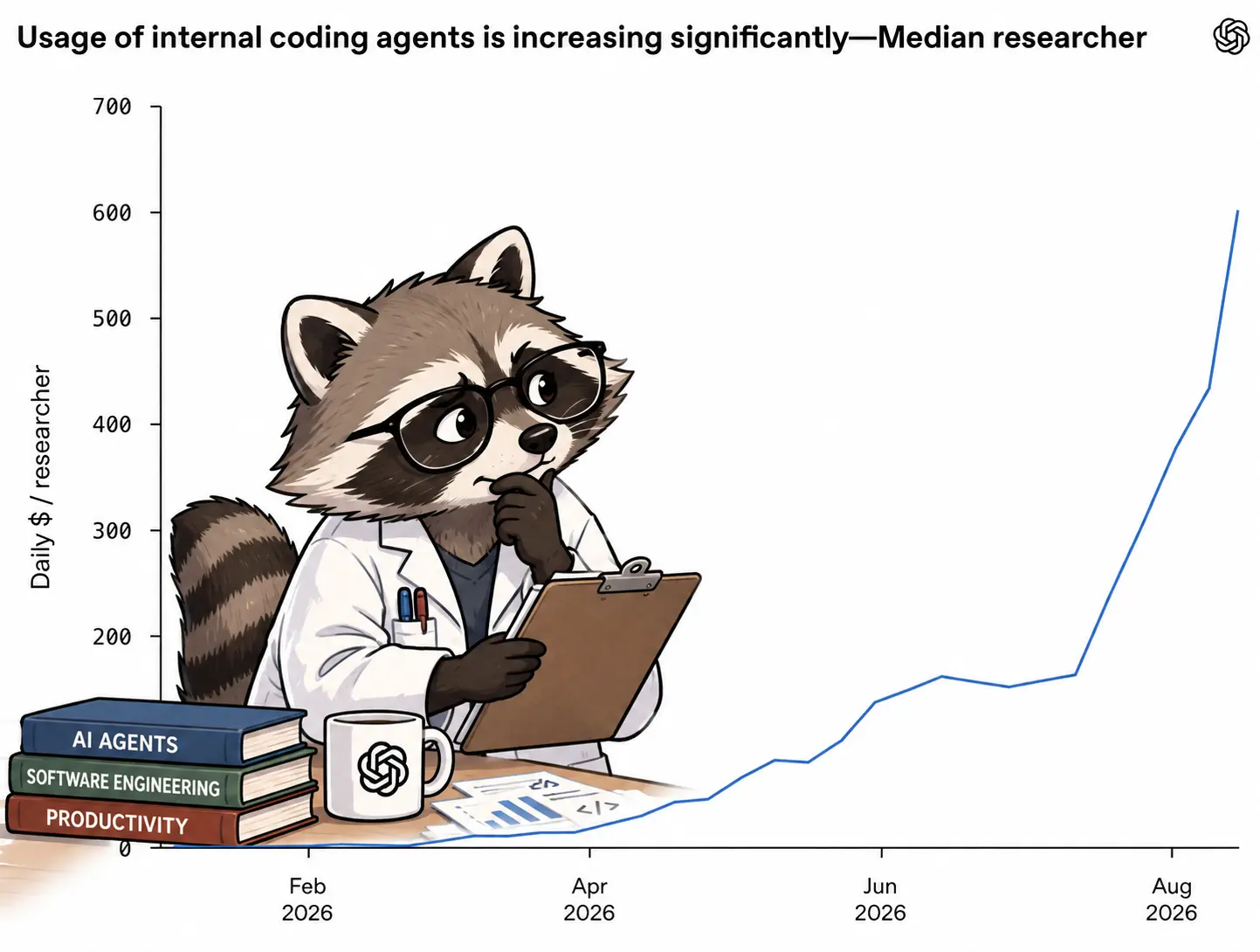
图片来源:Simon Willison,2026 年 9 月 8 日公开测试。此图用于展示编辑结果,图表中的业务数据不作为本文论据。
这个用法就很适合内容创作。已经有一张图,想加一点趣味、换一种表达,可以围绕原图继续加工。
如果做公众号配图、课程图片或者产品介绍,建议试试这种要求:
在这张图的右下角加一个正在观察画面的卡通角色。保留原标题、数字、图例和主体的位置,角色不要遮挡文字。沿用原图配色。
生成之后,把修改前后的图放在一起,专门看那些要求保留的部分。这比只问“新图好不好看”更容易判断它有没有帮上忙。
随手画个草图,也能表达得更清楚
有些要求,打字解释半天也说不明白。
比如一张封面:杯子放左边,标题留在右上角,底部要有一块空白。你脑子里已经有位置了,却还得把它翻译成一长段文字。
这次新增的 Sketch,就提供了另一种表达方法。根据官方帮助页,在 ChatGPT 手机 App 的输入框中输入 @,选择 Sketch,画好草图后再补充文字要求,就能用草图指导生成。Sketch 使用说明
不需要先把草图画漂亮。几个方框、圆圈和箭头,表达清楚位置就有用。
例如,先画出杯子和文字区域,再补一句:
草图负责把位置讲清楚,文字负责补充内容和风格。按这张草图的布局做一张咖啡馆活动海报。杯子在左侧,右上方放标题“周末来杯好咖啡”,下方留出日期区域。暖棕色与奶油白配色,画面干净,中文清楚。
对于不擅长写长提示词的人,这个入口值得试。你可以先画出想法,再让 AI 把它具体做出来。
海报、贴纸、邀请函,可以从模板开始
另一个新入口是 Templates。打开 Images,再进入 Templates,选择模板并填写自己的主题、文字和风格即可。模板暂时还没有开放到 Work 模式。官方操作说明
这适合“我知道要做什么,但不知道第一句怎么说”的情况。比如活动传单、产品照片、海报,都有比较明确的用途。
官方还展示了下面这组海报风格样图:
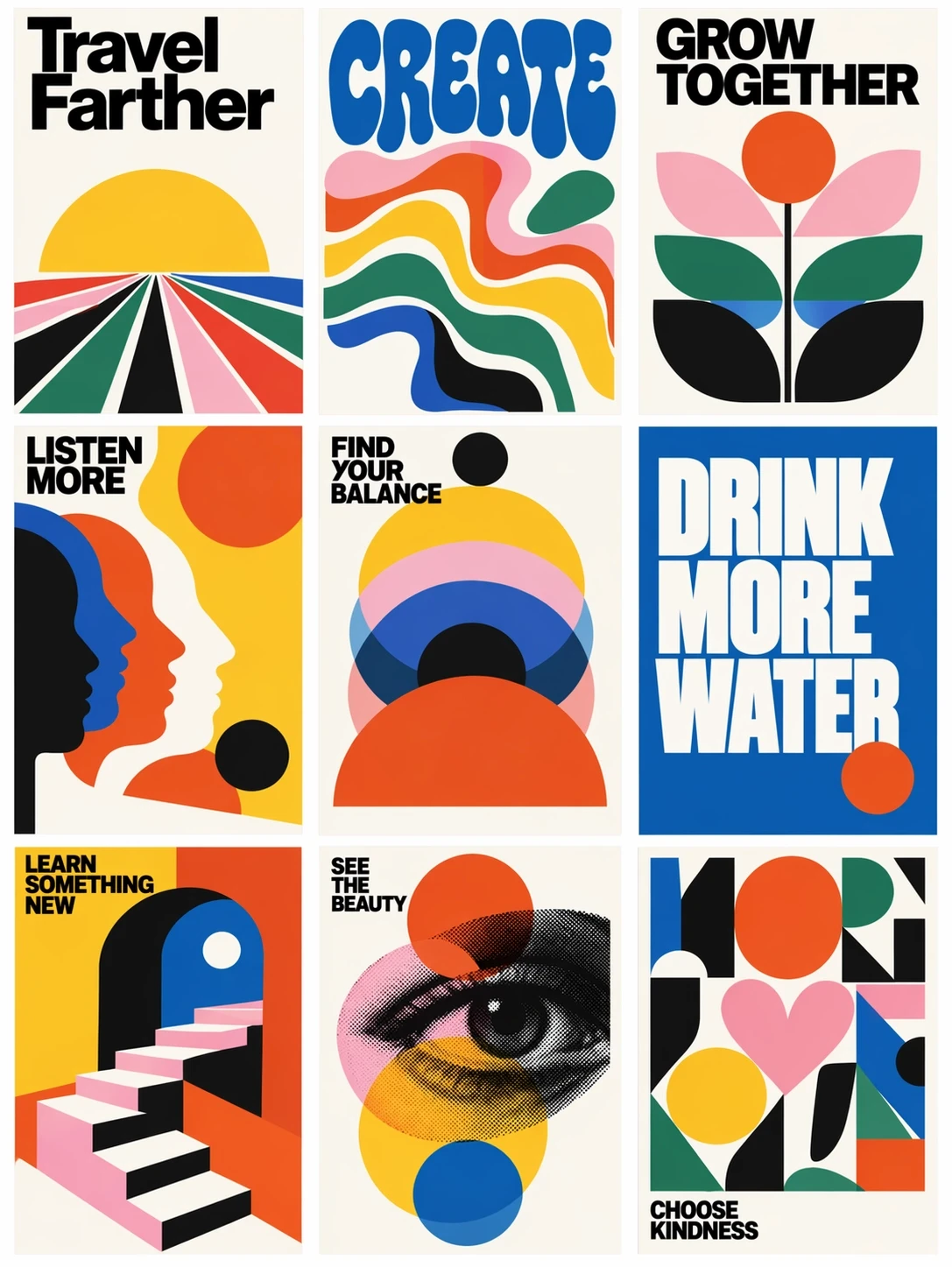
图片来源:OpenAI 官方发布页。这是模型风格展示图,并非 Templates 菜单截图。
做自己的图时,可以先定用途,再定文字,最后定视觉风格。例如:“给周六的读书会做一张竖版海报,只有标题、时间和地点三组文字,采用复古几何插画风格。”
内容有主次,后续修改也更容易集中在一处。日期要改,就先只改日期;对标题不满意,就先调整标题,不必每次重新描述整张画面。
免费用户能用吗?在哪里找
免费用户也在这次开放范围内。官方发布说明称 Images 2.5 向 ChatGPT、ChatGPT Work 和 Codex 各档位用户推出,覆盖桌面、手机和网页;各项新入口仍以实际客户端显示为准。
普通生图可以直接在对话里描述要求,也可以从 Images 入口开始。修改已有图片时,上传图片并描述要改的地方即可。手机端还支持打开图片全屏后编辑、添加评论。创建与编辑方法
有两点容易混淆:
- 开放新模型,不代表生图额度变成无限。9 月 8 日更新日志明确说明,现有图片生成限额没有变化。
- Templates 暂不支持 Work;Sketch 的具体操作步骤,目前官方帮助页按手机 App 介绍。更新日志
“最高降低 50% 延迟”也是官方对升级的说明,具体等待时间仍受任务复杂度等因素影响。需要连续尝试几版时,更快的生成能缩短每次调整之间的等待。
Flare 和 Sunburst,又是什么
如果看到开发者在讨论两个新名字,它们是这次 API 推出的模型:
| 模型 | 更适合的用途 |
|---|---|
| GPT-Image-2.5 Flare | 注重速度的日常高质量生图 |
| GPT-Image-2.5 Sunburst | 更看重编辑精度的创作流程 |
对应 API 名称分别是 gpt-image-2.5-flare 和 gpt-image-2.5-sunburst。这是官方开发文档给出的选择方向,不能据此假定普通聊天界面也提供同名切换按钮。API 图像生成说明
日常在 ChatGPT 里做图,先关注实际效果和使用入口就够了。准备接入网站、批量生产商品图或自动化处理素材时,再比较 API 模型及费用。官方文档也提醒,两者相同的 token 费率不代表每张图的实际成本一定相同。
今天可以先试这三件小事
拿自己真的要用的东西试,比不断换题材更容易看出改进。
- 一张宠物照片:只换服装或场景,比较耳朵、毛色、脸部特征有没有保住。
- 一张已经做好的海报:只改一处日期或标题,检查其他文字、排版和背景有没有被带着改。
- 一张简单草图:先把主体和文字区域画出来,再要求生成正式图片,看布局是否更接近自己的想法。
如果只偶尔做头像或娱乐图片,先用已有账号尝试就可以。频繁做图、处理工作素材时,再根据实际遇到的额度限制考虑订阅方案。
需要开通服务,可查看 PayForChat 套餐页。PayForChat 是独立第三方订阅服务,价格以套餐页为准,具体功能和额度由 OpenAI 决定。
这次值得期待的,是你已经满意的一张图,能够更顺畅地继续往下改。先拿一张以前改得很费劲的图片试试,这种变化最容易感受到。
常见问题
Q: GPT Image 2.5 已经正式发布了吗?
A: 已发布。OpenAI 于 2026 年 9 月 8 日公布 ChatGPT Images 2.5,同时推出 Flare 和 Sunburst 两个 API 模型。
Q: 免费版可以使用 Images 2.5 吗?
A: 免费用户包含在官方开放范围内,但仍有图片生成限额。此次更新没有取消原有额度限制,新功能入口可能随客户端和推送进度有所不同。
Q: 怎么使用 Sketch 草图功能?
A: 按官方手机端说明,在输入框输入 @ 并选择 Sketch,画好草图、确认后,再补充想要的内容和风格并发送。
Q: “只改这里”能保证其他地方完全不变吗?
A: 不能保证。精准编辑是这次改进的重点,官方帮助页仍提醒修改可能超出选中的区域。用于工作时,应核对要求保留的文字、主体和细节。
Q: Flare 和 Sunburst 怎么选?
A: 官方建议日常快速高质量生图考虑 Flare,编辑精度要求更高的流程考虑 Sunburst。它们是 API 模型名称,实际速度和费用需要结合自己的任务比较。
延伸阅读
- GPT Image 2.5 API 怎么买:文本模型和内容生成模型的区别
- ChatGPT Images 2.0:上一轮图片能力更新
- ChatGPT 多模态使用场景
- GPT-6 3D 建模:把想法变成可编辑场景
参考来源
- OpenAI:Introducing ChatGPT Images 2.5,2026-09-08
- OpenAI Help:Images in ChatGPT
- OpenAI Help:ChatGPT Release Notes,2026-09-08 更新
- OpenAI Developers:Image generation
- Simon Willison:Images 2.5 编辑测试,2026-09-08
更新记录
2026-09-09:依据官方发布说明、帮助文档和开发者公开测试撰写,加入宠物编辑前后对比、图表编辑结果和海报样图,并核对免费用户范围、Sketch 入口与原有额度规则。